

VMOS魔盒主机管理
主机管理
本章介绍 VMOS L1 边缘算力盒的主机管理功能,帮助用户完成主机接入、分组管理、信息查看与批量操作等任务,从而高效地维护和管理主机资源。
1. 添加主机
进入 Vmos魔盒软终端的应用程序后,点击 “添加主机”。
在弹窗中输入主机 IP(如 192.168.10.95),点击确认,即可成功添加主机。

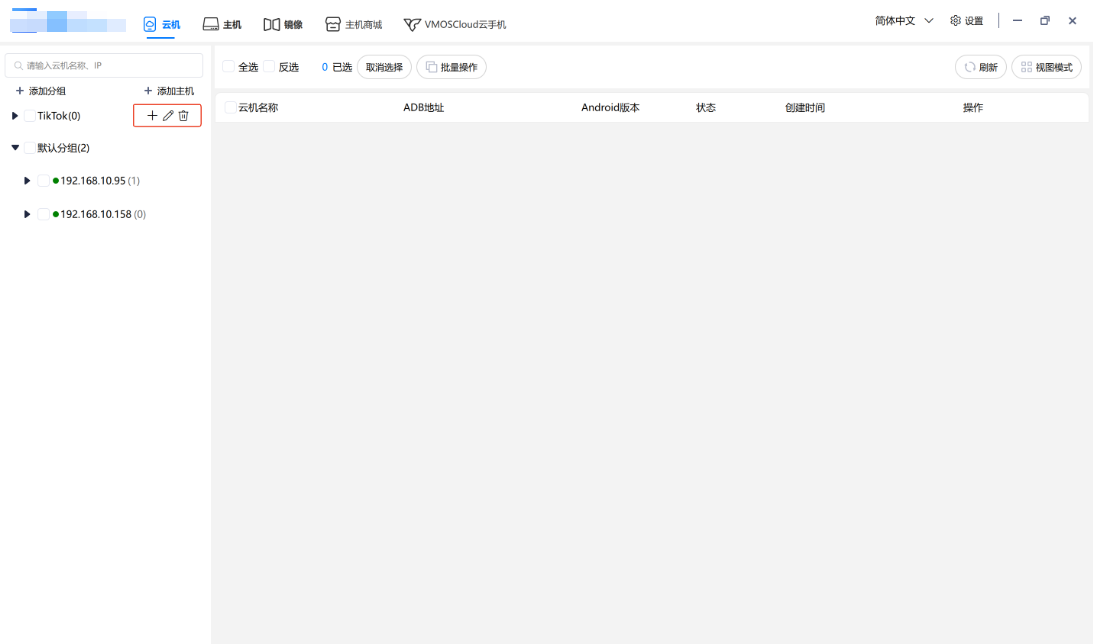
2. 主机分组管理
主机添加成功后,默认存储于 默认分组,该分组不可删除。
点击+号可自定义分组。
主机可移动至自定义分组,删除分组时,主机不会被删除,而会被移至默认分组。
3. 主机信息查看
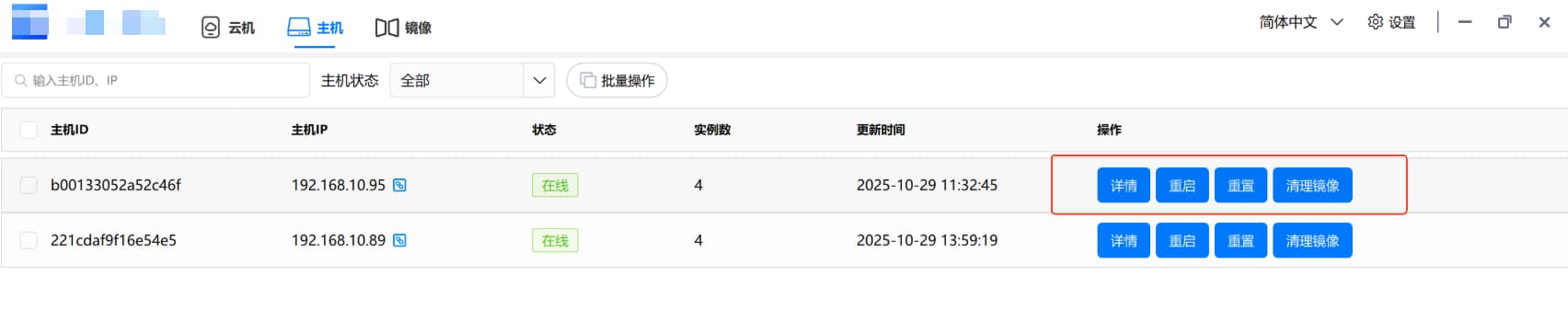
点击顶部导航栏 “主机” 按钮,可查看当前已添加的所有主机:
主机ID
主机IP
状态(在线/离线)
实例数(云机数量)
更新时间
当主机下添加了云机后,“实例数”会显示对应的云机数量。
4. 主机操作按钮
搜索栏:支持通过主机ID或IP搜索主机。
主机状态筛选:可按“在线”或“离线”筛选主机,默认显示全部。
批量操作:支持对多台主机进行:
批量重启
批量重置
批量清理镜像
详情:查看当前主机详细参数。
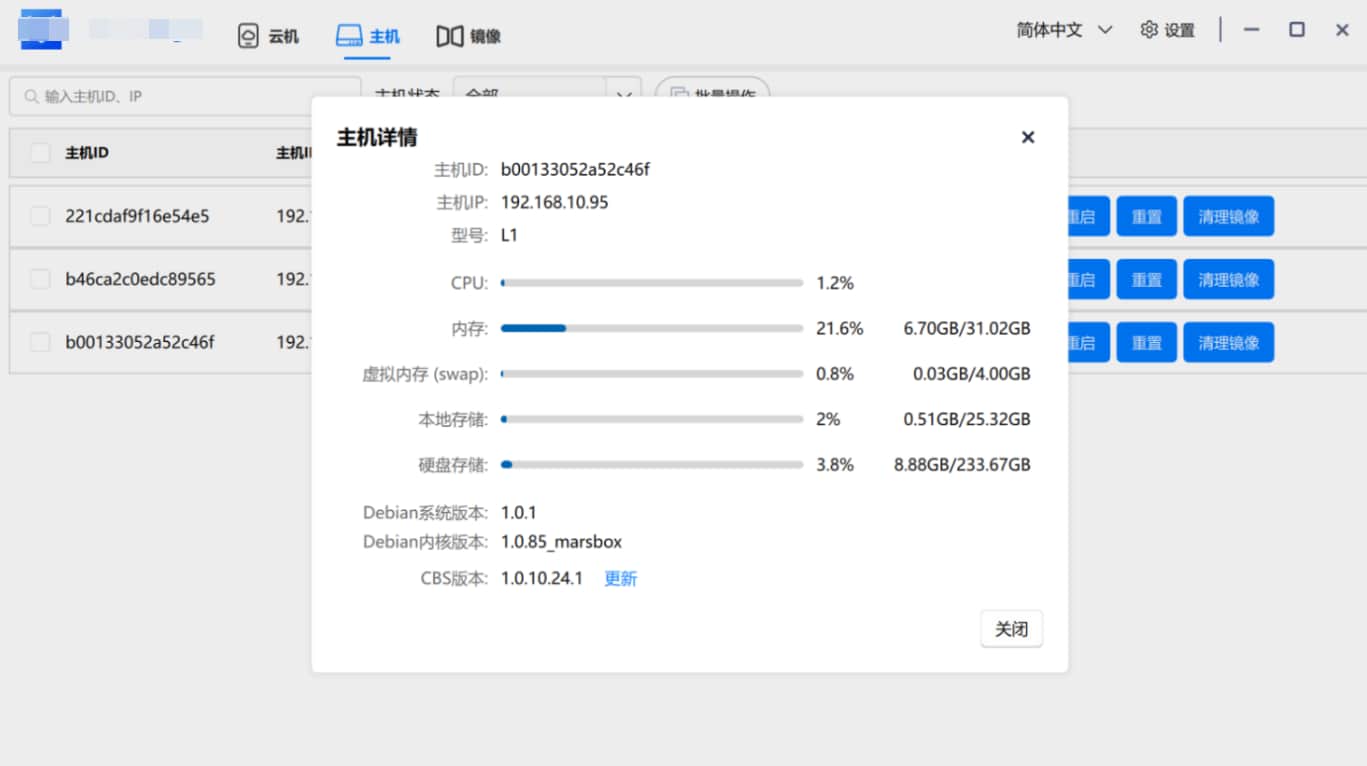
重启:重新启动主机,不影响主机上的数据。
重置:清除该主机上所有的云机、镜像及数据(不可逆操作)。
清理镜像:清理未使用镜像包,释放存储空间。