
团队功能2:如何为小组成员分配云机设备?
欢迎继续使用VMOSCloud的团队功能,为进一步保障团队数据安全与权限管控,目前已上线按照小组进行设备分配的功能。
(1)分配设备给成员小组
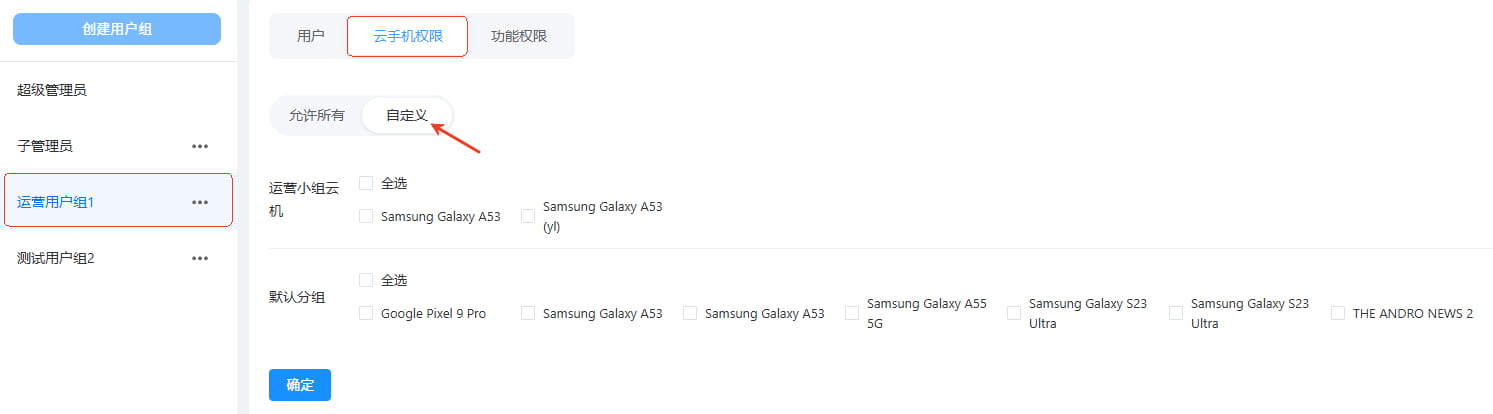
选择 已创建的用户小组> 云手机权限> 自定义: 勾选需要分配给该小组的云机设备,目前有两种选择模式:(还没创建用户小组?点击查看如何创建用户小组)
1.【默认分组】: 从所有未分组的设备中选择一部分云机,分配给小组使用。
2.【按设备分组分配】: 如图所示的 运营小组云机 ,是提前分类好的设备组(见步骤2),可直接一键全选该设备组,即可将设备批量发送给运营用户组的成员。
3.【撤回授权设备】:取消云机前的勾选框,即可从小组中回收该设备。
注意: 目前设备的默认分配情况如下: 如果是4个成员,8台设备,该组的4个成员对8台设备都享有使用权。
(2)如何进行设备分组
云机购买后,会在我的云机界面中进行设备初始化,请等待3-10分钟,刷新界面即可使用并进行分组操作。
切换到分组> 分组管理> 新建分组,添加名称并确认后,即可创建一个新的设备组。
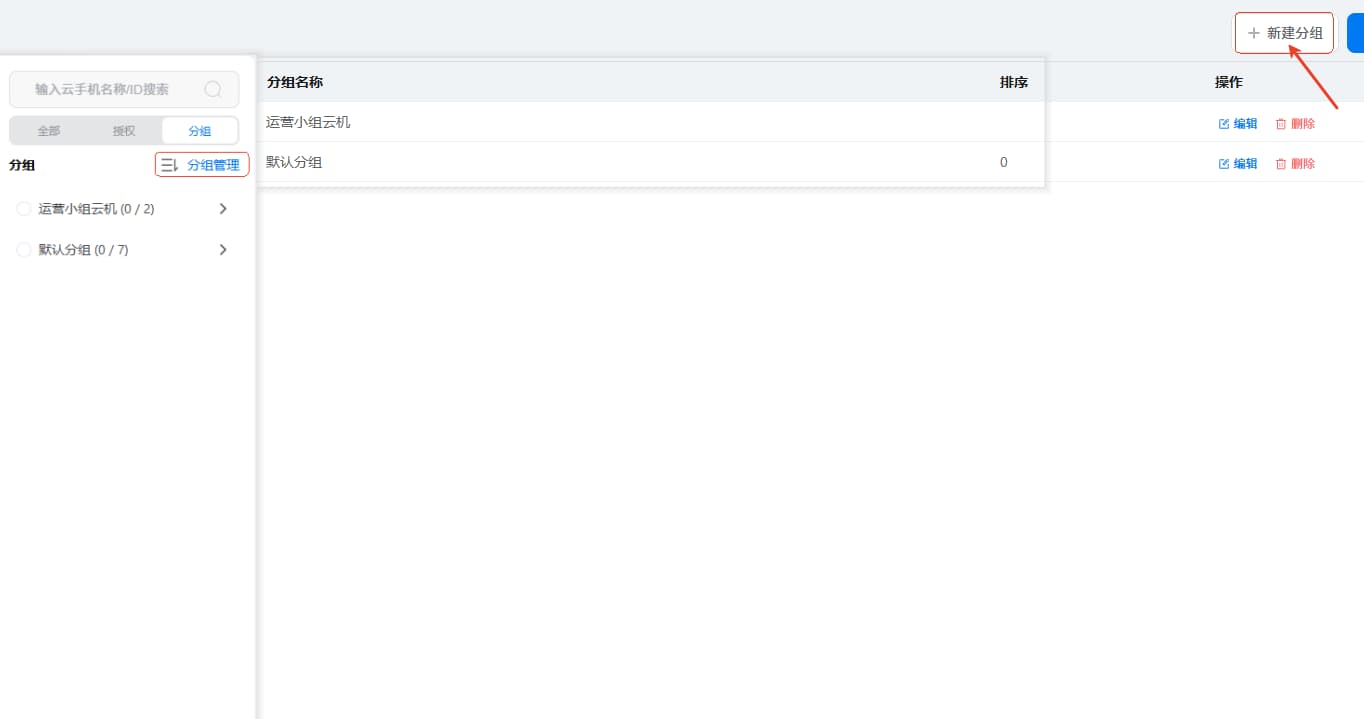
完成设备组名称创建后,勾选需要分组的设备,找到 批量操作> 分组管理> 选择目标设备组(如运营组设备、测试组设备),即可将云机分类到对应的设备组。并在使用团队功能的设备分配时实现一键分配。