


VMOS魔盒云机创建与云机操作
云机管理
本章介绍 VMOS魔盒的云机管理功能,帮助用户掌握云机的创建、配置与日常运维操作,提升算力资源的使用效率与灵活性。
1. 创建云机
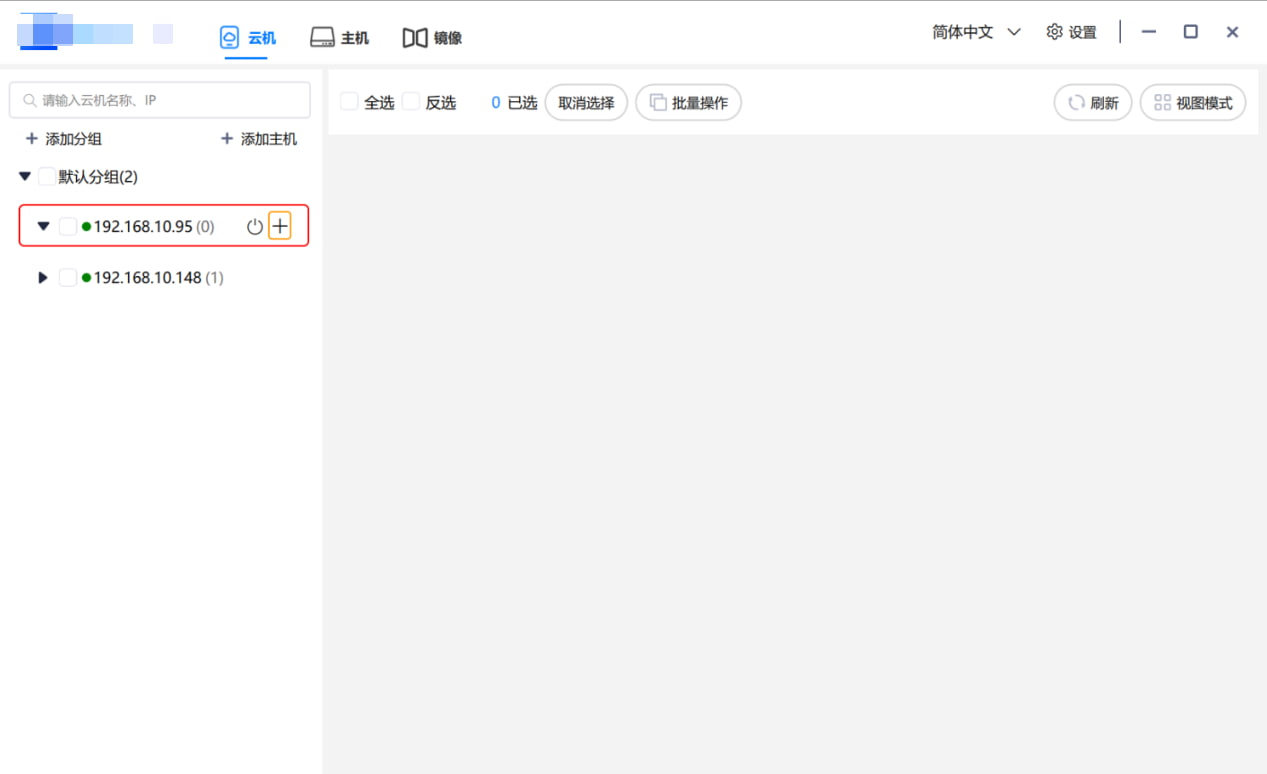
鼠标悬浮在主机名称上,点击 “➕” 添加云机。
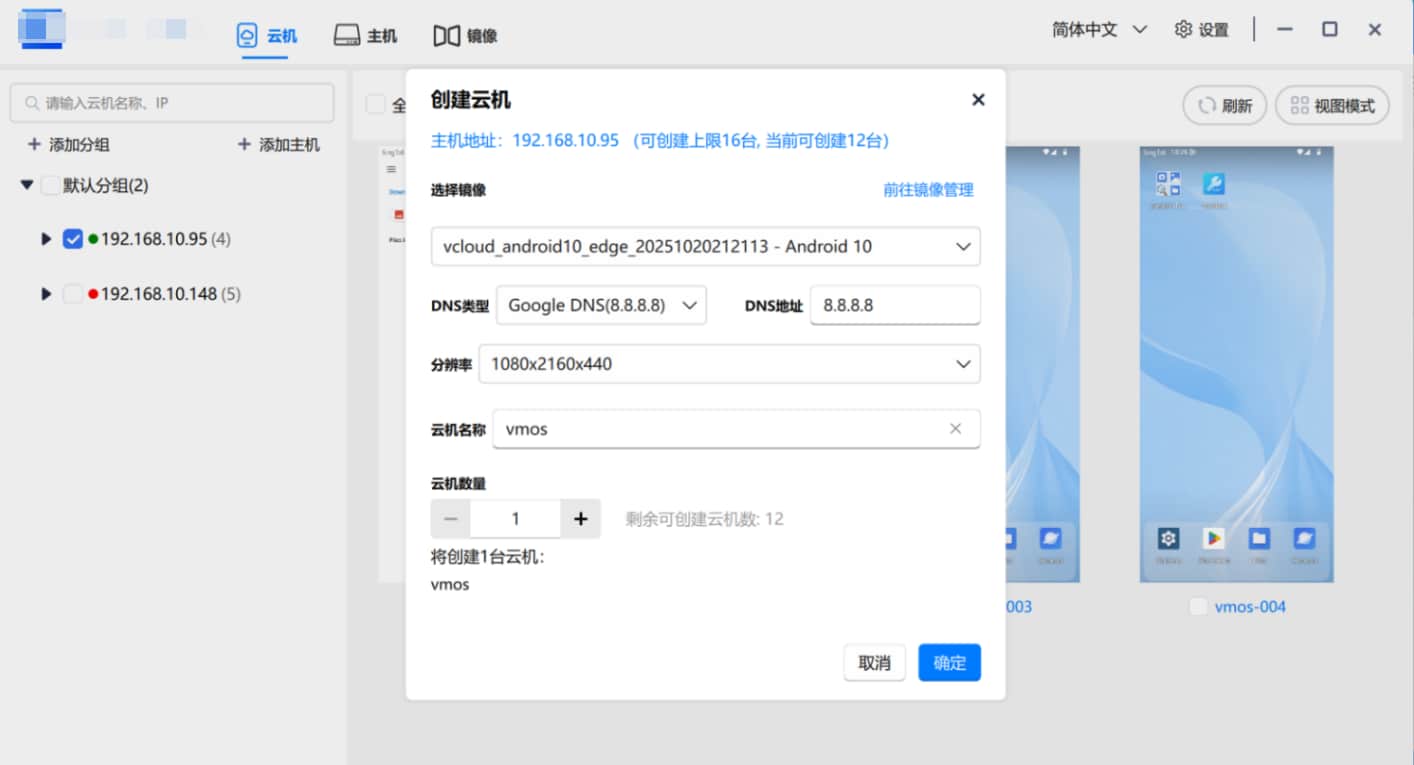
2. 选择:
已上传镜像文件
DNS 类型
品牌型号
分辨率
3. 默认云机名称为 vmos,可点击修改。
4. 选择要创建的云机数量。
若数量 > 1,则以名称为前缀自动生成编号(如 vmos_001、vmos_002)。
每台主机最多可创建 16 台云机。
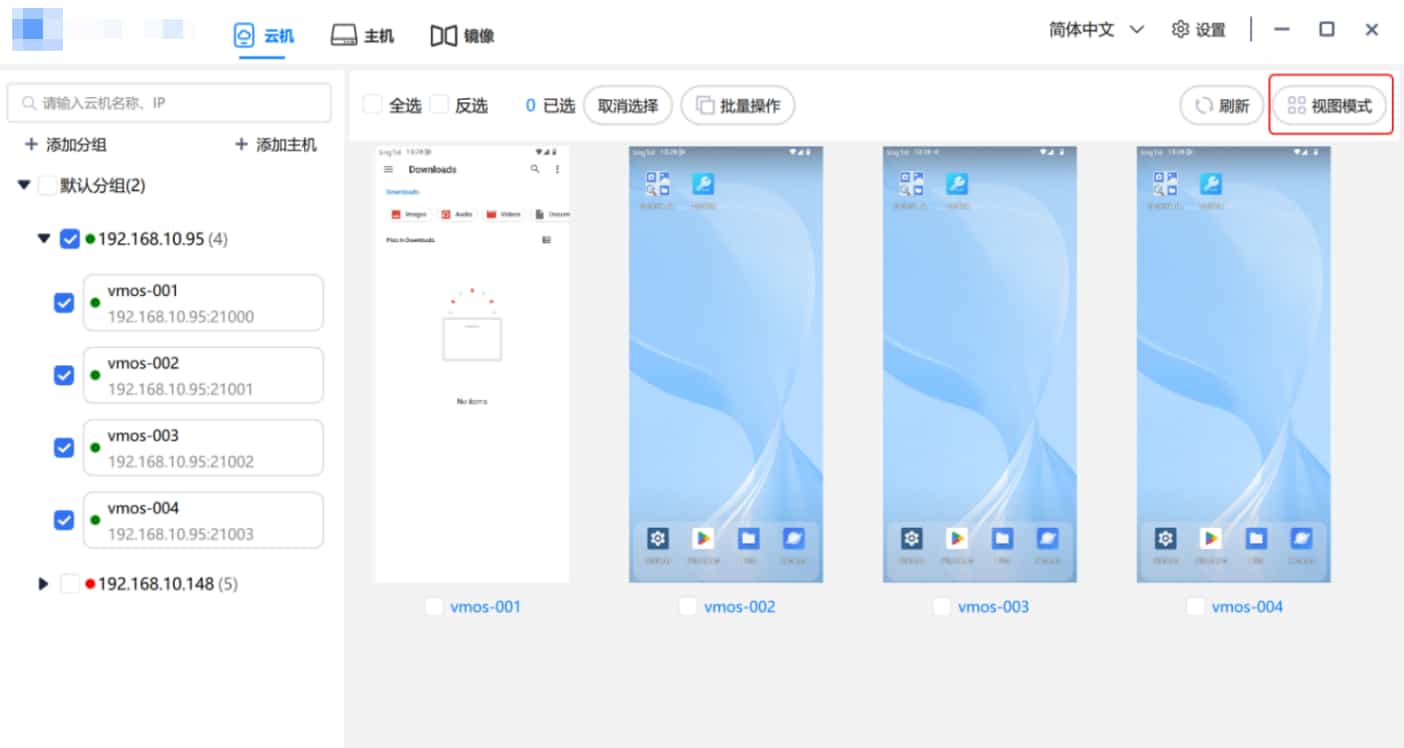
云机创建成功后,可点击右上角 “视图模式” 切换:
窗口模式
列表模式
2. 云机操作按钮
在云机列表页中,鼠标悬浮在云机名称栏,可以通过 “更多” 图标或云机窗口右键菜单执行以下操作:
| 操作 | 说明 |
|---|---|
| 重置云机 | 清除该云机上的所有数据,参数不变。 |
| 关闭云机 | 仅关闭该云手机,可再次启动。 |
| 删除云机 | 删除该云手机及其数据(不可恢复)。 |
| 修改名称 | 长度 2–11 字符,允许(a–z、A–Z、0–9、-._)。 |
| 修改镜像 | 选择要更换的镜像,不同 Android 版本将清除数据。 |
| 语言时区 | 修改云机所在国家/地区的语言和时区设置。 |
| 设置代理 | 输入代理协议、服务器地址、端口、账号密码。 |
| 克隆 | 基于现有云机快速创建相同配置的新云机(仅限关机状态)。 |
| 一键新机 | 重置云机设备参数并更新系统属性,支持单个或批量操作。 |
| 重启云机 | 重新启动云手机系统。 |
| API接口 | 点击跳转 API 网页端。 |
| 云机详情 | 查看当前云机的基本信息、配置参数和网络连接信息。 |
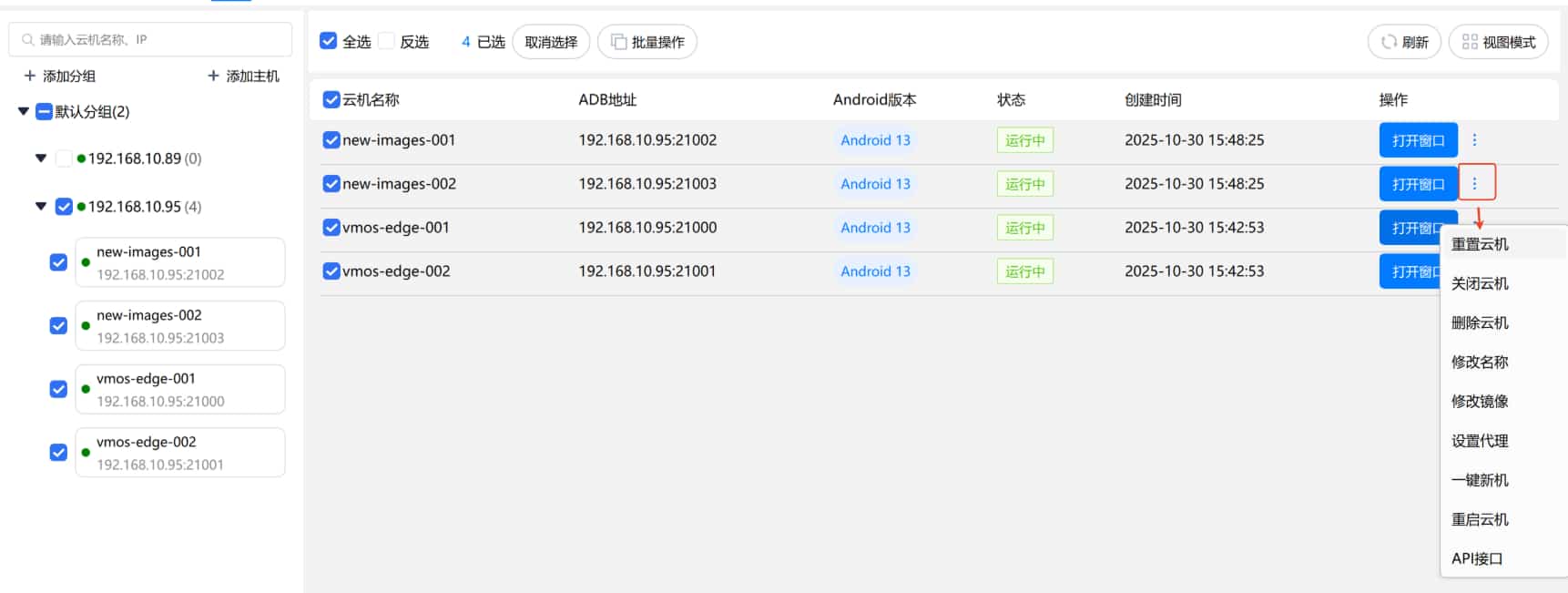
💡说明:
在云机列表页中,可通过 “更多” 按钮打开操作菜单(如云机详情)。
在云机窗口中,可通过 右键菜单 快速访问部分功能(如一键新机、设置代理等)。
2.1 批量操作按钮
在云机列表顶部点击 “批量操作” 按钮,可以对勾选的多台云机一次性执行相同的操作。
操作方法:
在云机列表中勾选需要操作的多台云机
点击列表上方的 “批量操作” 按钮
在下拉菜单中选择具体功能
在弹出的确认窗口中确认内容并执行
常见批量操作包括:
| 批量操作 | 说明 |
|---|---|
| 启动云机 | 同时启动多台已关机的云机。 |
| 重置云机 | 批量清除云机数据,参数保持不变。 |
| 关闭云机 | 批量关闭正在运行的云机。 |
| 删除云机 | 批量删除选中的云机及其数据(不可恢复)。 |
| 修改名称 | 批量为云机重命名,系统自动添加编号。 |
| 一键新机 | 对多台云机批量执行一键新机操作。 |
| 重启云机 | 批量重启选中的云机。 |
| 一键投屏 | 同时打开多台云机的投屏窗口。 |
| 一键排序 | 根据预设规则对云机展示顺序进行调整。 |
| 一键关闭 | 一次性关闭所有勾选的云机窗口。 |
3. 克隆云机
克隆功能允许您基于现有云机快速创建相同配置的新云机实例,适用于需要批量创建相同环境云机的场景。
3.1 操作步骤
切换到 列表模式 视图(克隆功能仅在列表模式下可用)
找到处于 关机状态 的源云机(只有关机状态的云机才能进行克隆)
点击云机操作栏中的 "克隆" 按钮
在弹出的克隆对话框中:
输入新云机名称:
名称长度限制为 2–11 个字符
允许使用小写字母(a–z)、大写字母(A–Z)、数字(0–9)、连字符(-)、下划线(_)、点号(.)
当克隆数量 > 1 时,系统会自动在名称后添加编号(如 vmos_001、vmos_002)
5. 选择克隆数量:单次克隆操作最多可创建 12 台 云机
6. 选择性勾选 "修改云机参数" 选项(可选):
未勾选:克隆的云机将完全继承源云机的所有参数,包括设备标识、网络信息等,新云机会继承源云机的系统配置、应用数据和环境设置
已勾选:克隆的云机会根据所选国家随机生成新的设备参数(如 IMEI、SIM 信息、蓝牙地址等),使其在应用层面表现为不同的设备,适用于需要设备指纹差异化的场景
7. 点击 "确认" 开始克隆操作
💡 提示:克隆完成后,新云机将继承源云机的系统配置、应用数据和环境设置。相比从镜像创建云机,克隆方式可以保留已安装的应用和配置,大幅提升批量部署效率。
4. 一键新机
一键新机功能用于重置云机的设备参数和系统属性,重新生成设备标识信息(如 IMEI、SIM 信息、蓝牙地址等),同时保留云机的核心标识(db_id 和 user_name),适用于需要更换设备指纹或重置云机环境的场景。
4.1 单个一键新机
对单个云机执行一键新机操作:
右键点击云机窗口(或云机列表中的云机项)
选择 "一键新机" 功能
在弹出的对话框中:选择品牌和机型(可选,用于指定设备型号)
已勾选:会清除云机上的所有应用和用户数据,恢复到初始状态
未勾选:保留现有应用和数据,仅更新设备参数和系统属性
点击 "确认" 开始执行一键新机操作
选择性勾选 "清理数据" 选项(可选):
⚠️ 注意:执行一键新机后,云机会自动重启并更新设备参数。若勾选了"清理数据",云机上的所有应用和数据将被清除,请谨慎操作。
💡 一键新机会在后台异步执行,云机名称和 ID 保持不变,系统会根据云机所属国家自动生成新的设备信息(如 SIM 卡、语言、时区等),让云机在应用里表现为一台“新设备”。
4.2 批量一键新机
对多个云机批量执行一键新机操作:
在云机列表中勾选需要执行一键新机的多个云机
点击 "批量操作" 按钮
选择 "一键新机" 功能, 在弹出的对话框中:
选择性勾选 "清理数据" 选项(可选)
注意:批量操作时,每台云机的机型将保持其原有机型不变
点击 "确认" 开始批量执行
💡 提示:批量一键新机同样在后台执行,系统会自动控制同时处理的云机数量,避免占用过多资源;每台云机会根据各自所属国家生成符合当地规则的新设备信息。
5. 云机详情
云机详情功能用于查看云机的基本信息、配置参数和网络连接信息,帮助您快速了解云机的当前状态和配置。
5.1 查看云机详情
鼠标悬浮在云机名称栏或云机列表页
点击 "更多" 图标
选择 "云机详情" 功能
在弹出的详情窗口中查看云机的各项信息
5.2 详情信息说明
云机详情窗口显示以下信息:
云机ID:云机的唯一标识符,用于系统内部识别和管理
云机名称:云机的显示名称,可在"修改名称"功能中更改
镜像版本:当前云机使用的系统镜像版本号
Android版本:云机运行的 Android 系统版本(如 Android 10、13、14、15)
品牌:云机模拟的设备品牌(如 OnePlus、Samsung 等)
机型:云机模拟的设备型号
ADB:云机的 ADB 连接地址和端口,格式为 IP地址:端口号,可用于通过 ADB 工具连接云机
局域网络:云机在局域网中的网络配置信息(如有配置则显示,否则显示为 "-")
💡 提示:云机详情中的 ADB 地址可用于通过 Android Debug Bridge 工具连接云机,进行应用调试、文件传输等操作。
6. 设置代理
设置代理功能用于为云机配置网络代理服务器,让云机通过指定的代理出口上网。
操作步骤:
鼠标悬浮在云机名称栏或云机窗口页
右键 “设置代理”
在弹窗中填写代理信息:
代理协议:选择 HTTP / HTTPS / SOCKS5(默认推荐 SOCKS5)
服务器地址:填写代理 IP 或域名,例如 192.168.1.100 或 proxy.example.com
服务端口:填写代理端口,范围 1–65535
账号 / 密码:如代理需要登录,则填写对应账号和密码,否则可留空
代理DNS:如需连同域名解析一并走代理,可开启;若开启后云机无法上网,请关闭此开关
开启UDP:部分游戏、音视频应用需要 UDP,可按需开启
可点击 “检查代理” 测试连通性,成功后再点击 “确定” 保存
💡 可选自测步骤(在 PC 端):在本机终端中先用 curl 命令测试代理是否可用,再将相同配置填入云机:
将下面命令中的 用户名、密码、域名、端口 替换为你的代理信息后执行:
curl -x socks5h://用户名:密码@域名:端口 gip.dog
命令能正常返回网页内容,说明代理本身可用。代理设置成功后会在云机的下拉状态栏显示。 如需取消代理,只需再次打开 “设置代理”,在代理信息页面点击 “关闭代理”,云机即恢复直连网络。