
如何在Instagram上发布轮播贴文 ?
1.在左侧功能面板找到自动化 → 模板商店,在下拉菜单中选择 Instagram。
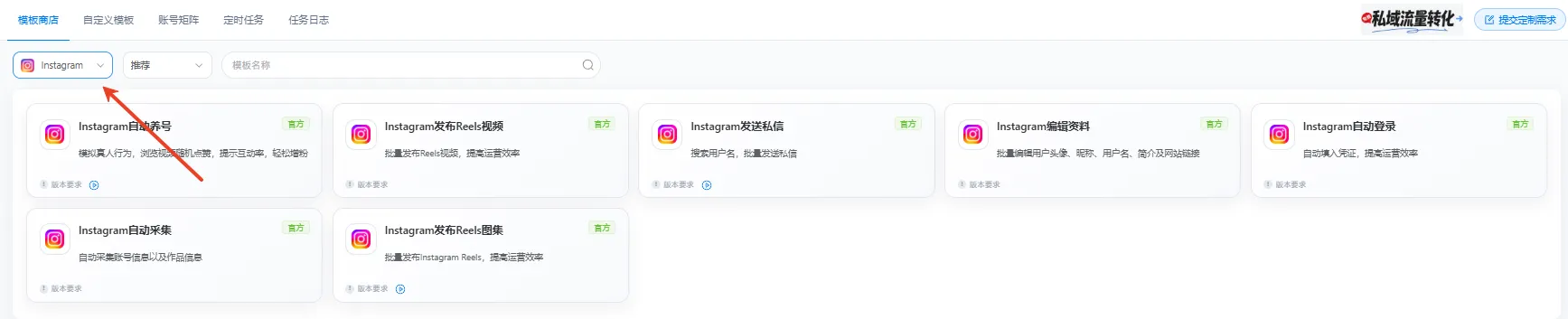
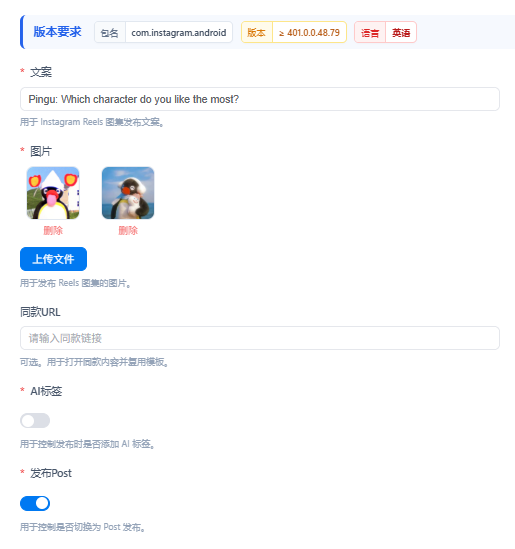
2.选择 Instagram 发布Reels图集 模板,然后按照示例填写所需字段:
在任务名称中为您的任务命名
备注为可选项,可不填写
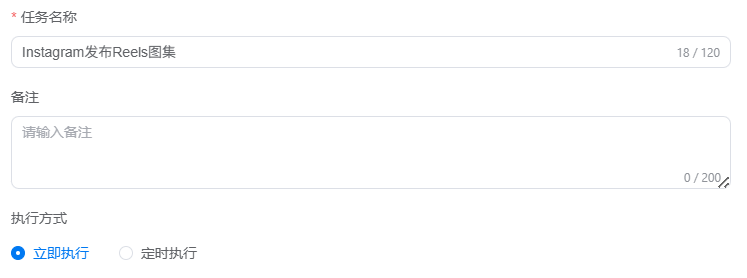
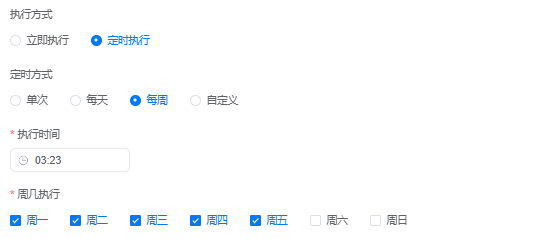
可以通过 立即执行 即刻运行单次任务,或者选择定时执行,按照指定时间、日期或周期重复执行任务。
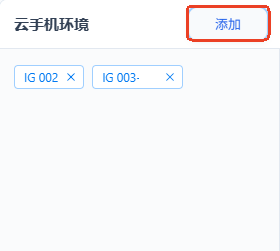
点击 添加 选择至少一台需要执行任务的设备。
输入用于 Instagram 轮播贴文发布的文案 。
点击 上传文件 给贴文添加多张图片 。
开启 发布Post 按钮来切换为贴文形式发布 。
为了符合社区准则,如果您的内容是使用 AI 工具生成的, 请启用 AI标签。
3. 如何在不同Instagram账号上发布不同的轮播贴文?
添加多台设备并通过 批量参数设置 为不同设备设置不同的贴文内容,设置完毕后点击发布任务即可。

4. 如果出现错误怎么办?
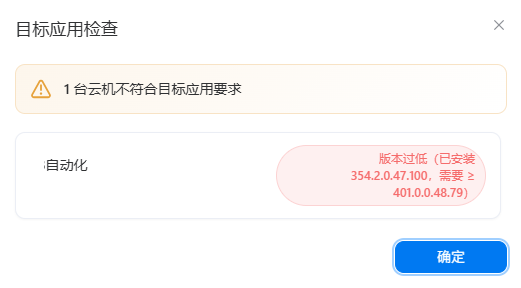
错误 1: 不符合目标应用要求
错误 2: 未安装目标应用
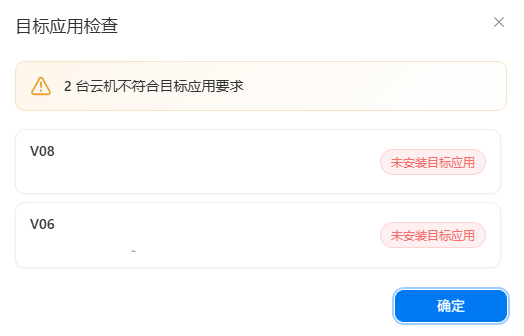
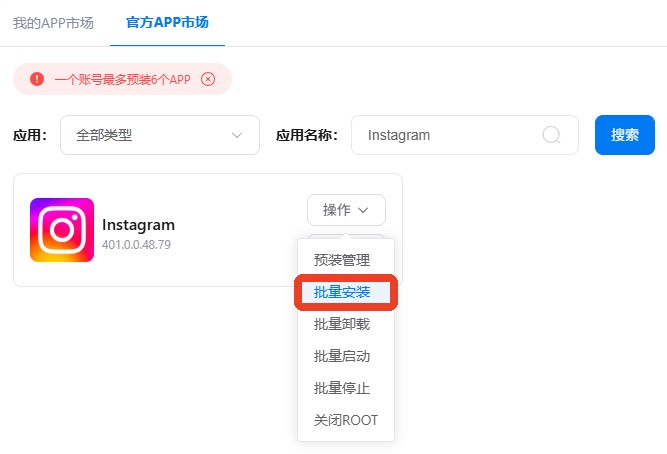
解决方案: 以上两个错误是由于设备未安装或应用不符合要求导致的。请前往 App 市场 → 官方APP市场,搜索 Instagram 并进行安装/更新。如果多个设备都遇到相同问题,可以使用 批量安装 进行统一处理。
5. 如何检查任务是否正常运行?
在 任务日志 页面可以查看所有任务的运行状态。点击 详情 即可查看详细运行报告并定位出现问题的具体执行步骤。

6. 我可以基于现有模板自定义工作流吗?
当然可以。
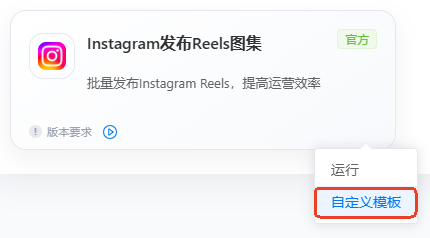
点击 自定义模板 即可进入RPA 工作流编辑器,在现有流程基础上新增、删除或修改具体步骤。
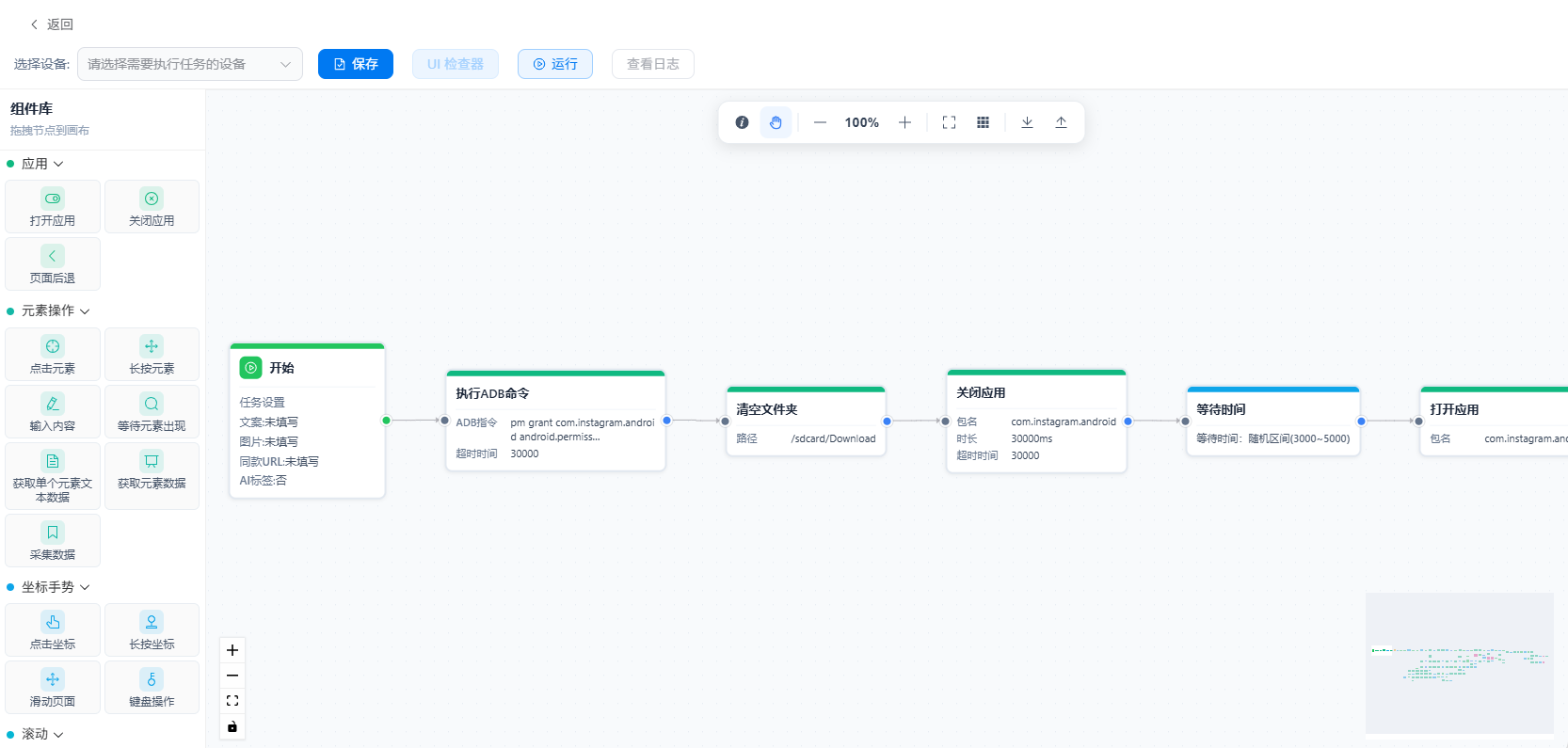
如果是新手用户,可以查看 RPA 工作流搭建教程,一步步学习如何构建自定义模板。