
RPA入门:如何在 VMOS Cloud 搭建自定义工作流 (1)
1. VMOS Cloud 自动化是什么?
VMOS Cloud 支持 AI Agent 自动化、基于 AI 模板的自动化以及 Open API 自动化。现在,我们新增了一种更直观的自动化方式:RPA 自动化。
2. 谁可以使用 RPA?
VMOS Cloud RPA 是一种无代码解决方案,通过“工作流机器人”在云手机设备中自动执行重复性、规则化任务,包括文字输入、点击、滑动、搜索、评论等模拟人类操作的行为。它非常适合技术基础较少的用户、团队、代理以及企业组织,用于构建更复杂的工作流、减少人工操作并降低成本。
3. 选择最适合你的方式
在开始之前,请根据你的需求选择合适的自动化方案。
(1) 如果你的移动端任务较为简单,且通常发生在社交媒体应用中,可以直接使用 自动化 → 模板商店 中的预设模板。
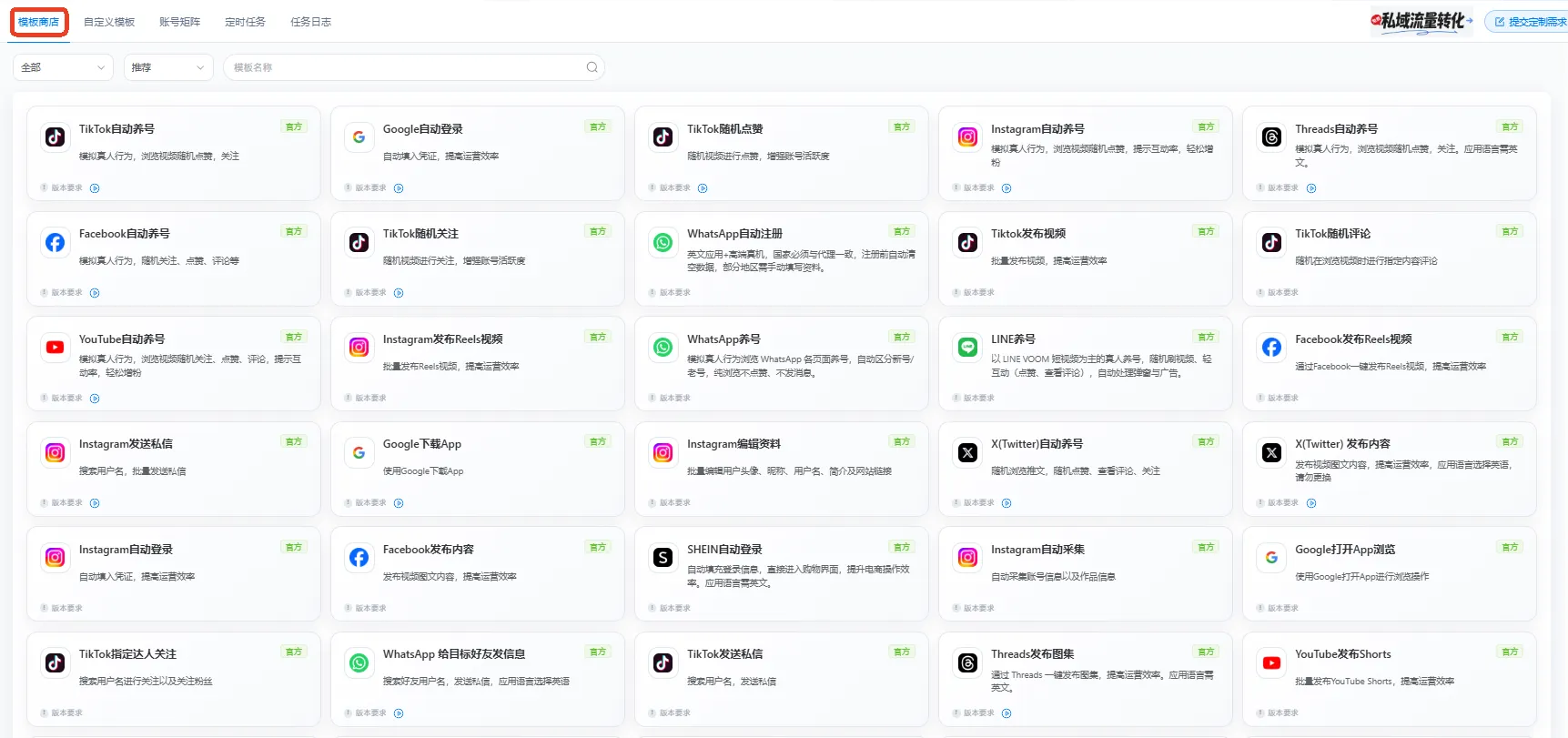
(2) 如果你需要精确控制每一个任务步骤,或为业务定制专属自动化流程,请继续阅读下方内容,学习如何在 VMOS Cloud 构建 RPA 工作流。
4. 准备工作:RPA 构建基础说明
(1) RPA 搭建路径:点击 自动化 → 自定义模板 → 空白流程。
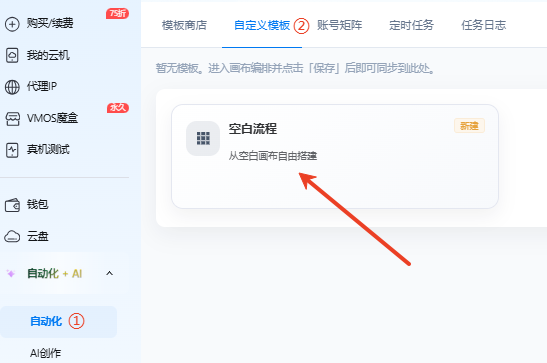
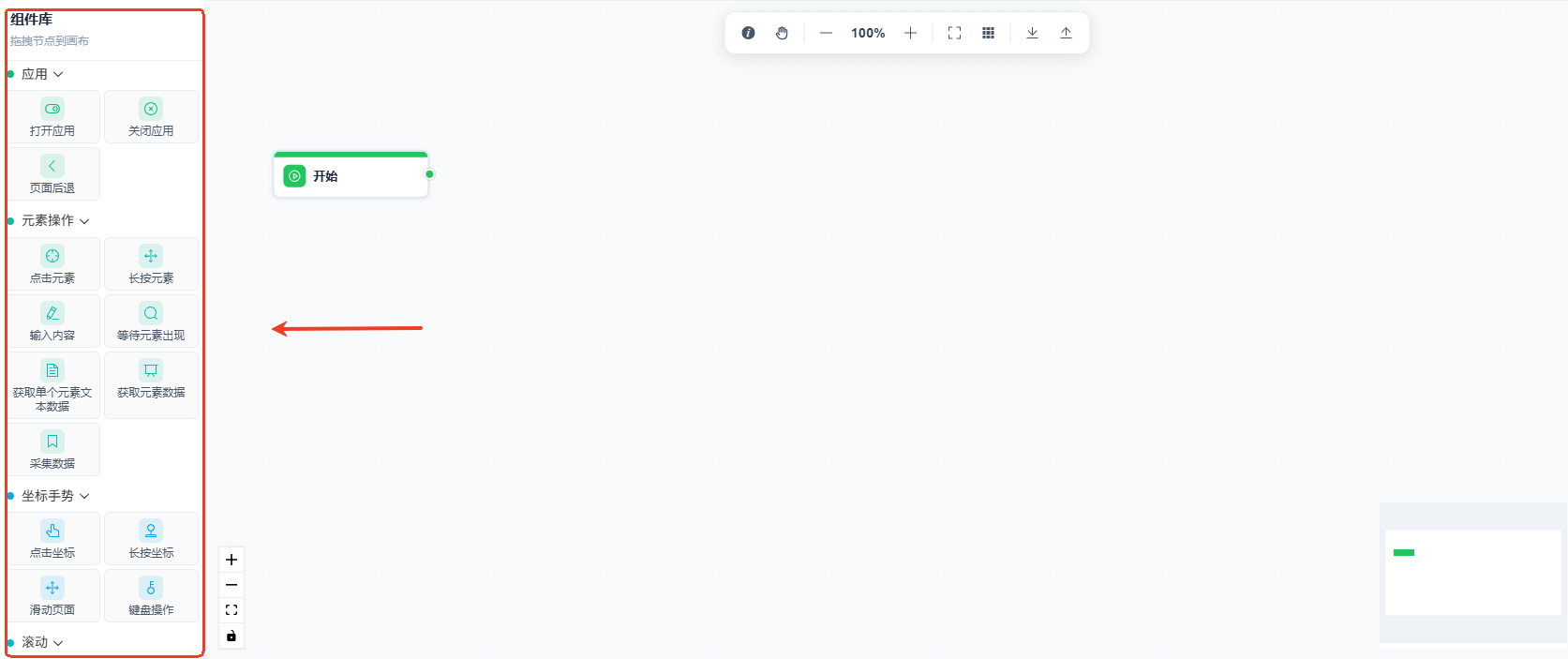
(b) 以下是空白画布,用于自由搭构建任务模板。我们先做一个简单介绍,帮助你快速上手。
左侧栏是 RPA 模板编辑区域,你可以通过拖拽方式添加不同节点到画布,实现云手机自动化操作。
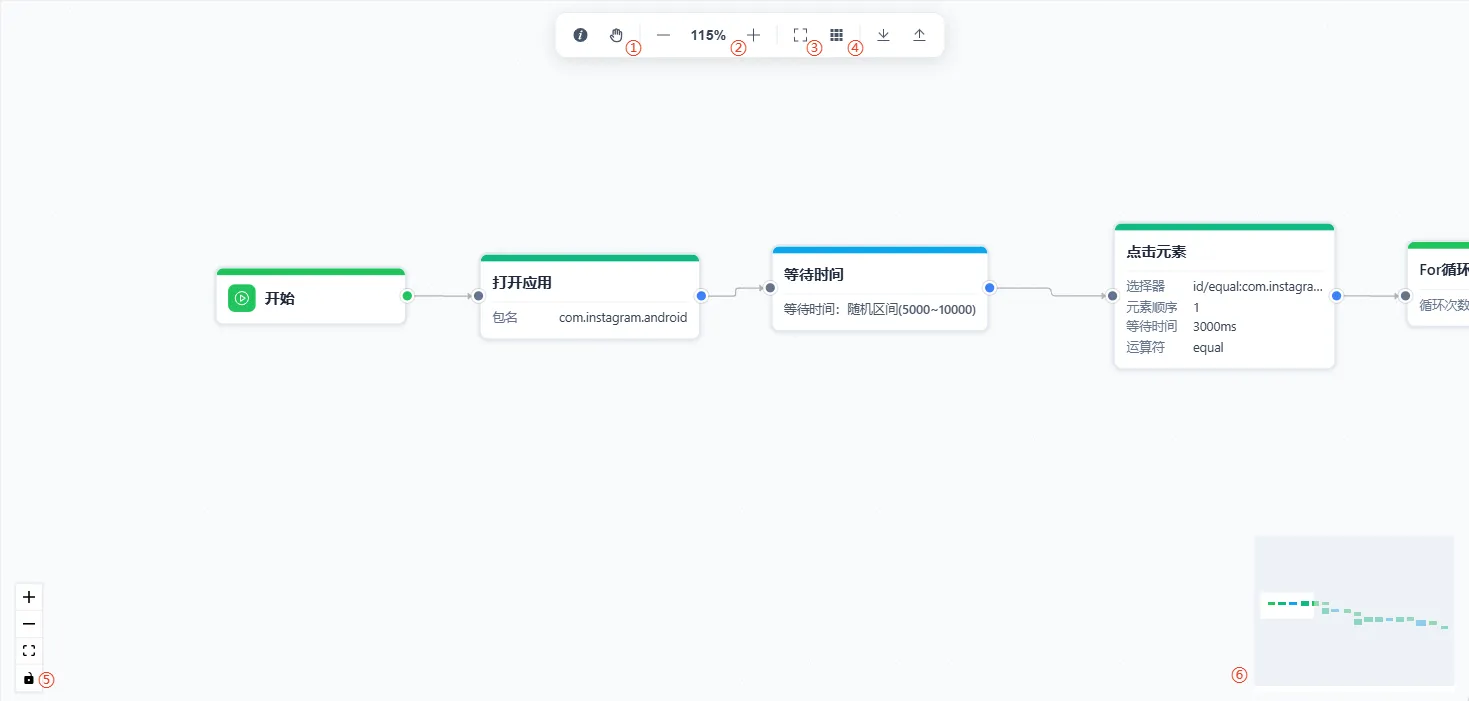
点击 ➊ 在画布中拖拽并移动节点。如果仅需调整单个节点,则可以切换到选择模式。
点击 ➋ 放大或缩小画布。
点击 ➌ 来居中显示所有节点。
当流程较为混乱时,可以使用 ➍ 自动排版功能一键整理所有节点。
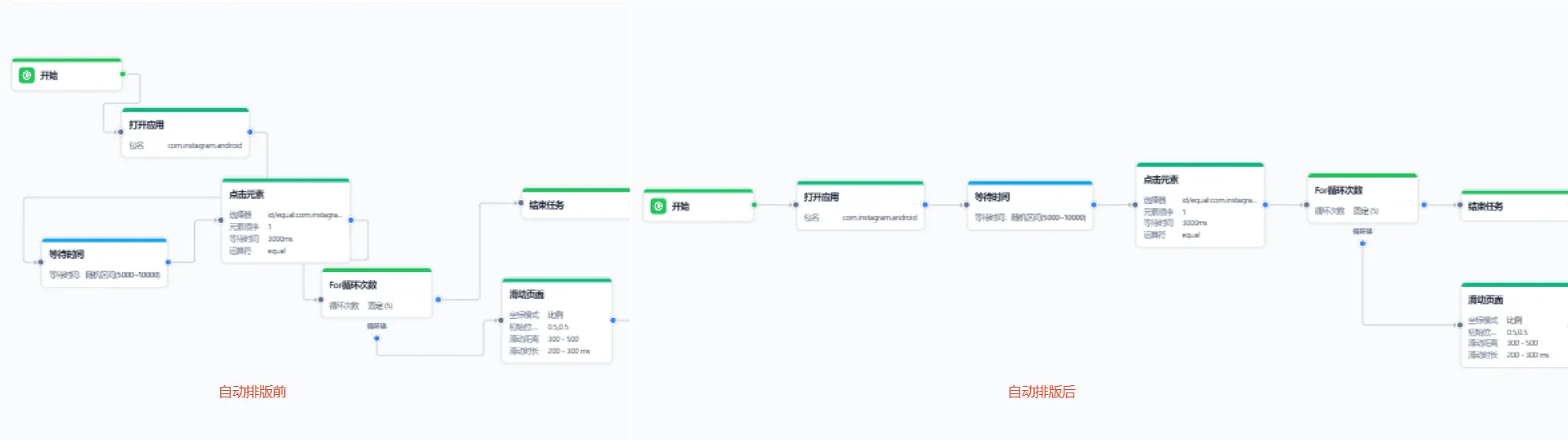
点击 ➎ 来禁用编辑,进入只读模式。
➏ 为缩略图。
(c) 在构建 RPA 任务前,需要先明确目标。例如:
目标:使用 RPA 运行多台云手机,对 Instagram 账号进行预热。
登录多个Instagram账号
浏览视频
随机点赞
随机评论
(d) 制定执行规划,将整体目标拆解为可逐步执行的具体任务。可以参考手动操作 Instagram 时的逻辑在空白画布中构建任务流程。
规划: 记录你访问了哪个页面、点击了哪个按钮以及完成目标需要经过多少步骤。例如:
打开 Instagram 应用
点击 “Reels” 按钮
向下滑动浏览视频
点击 “Like” 按钮
点击 “Comment” 按钮,输入并发送评论
添加随机条件
在循环 10 次后结束任务
(e) 在进入下一部分前,先完成以下基础准备步骤,以确保流程能够顺利运行。
设备:至少配置好一台云机。
在云机内下载Instagram. 或者点击查看如何在VMOS Cloud批量安装应用。
登录账号。也可以通过 云机群控 登录多个Instagram账号:进入 我的云机 → 云机群控 → 批量复制粘贴 → 按顺序粘贴,即可在所有设备中批量登录账号。
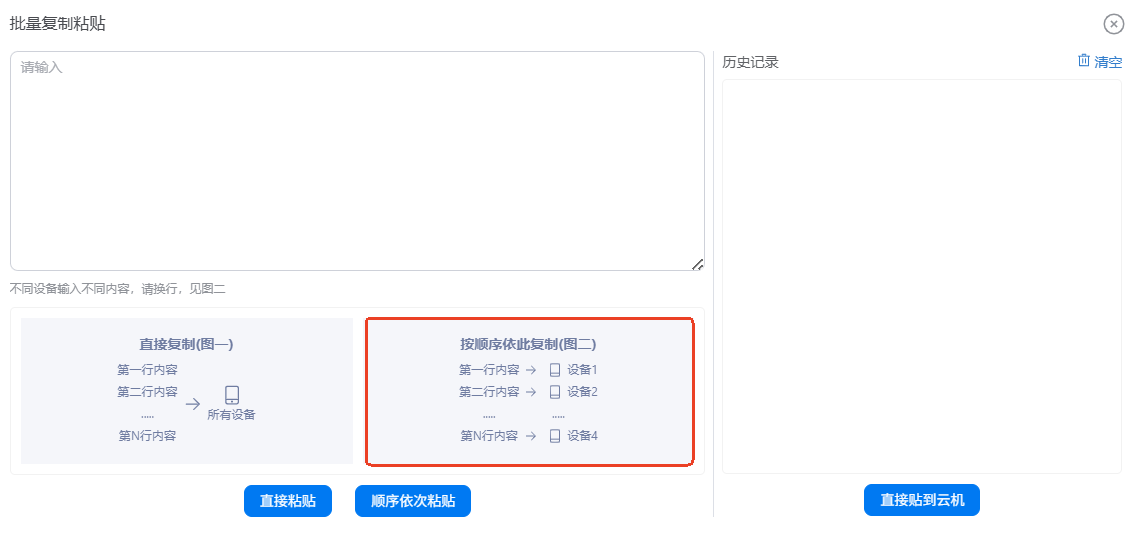
5. VMOS Cloud 自定义 RPA 工作流搭建指南
成功登录后,我们将按照上面的规划来创建自动化任务。
(1) 如何预览任务效果?
选择一台设备进行测试,使用 UI 检查器 预览模板在云手机中的实际运行效果。
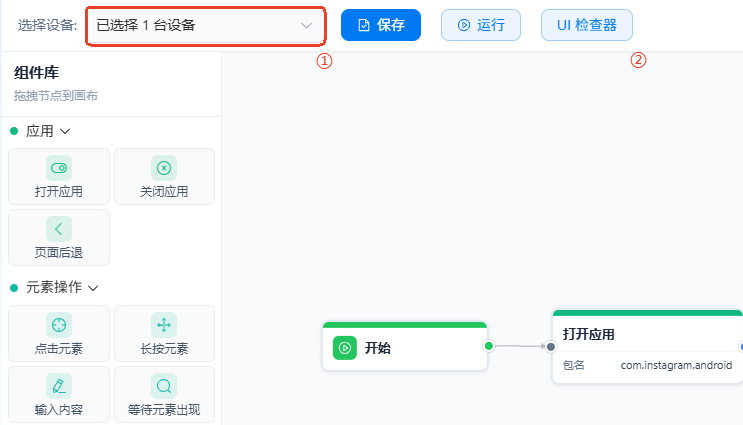
点击 UI 检查器后,系统将安装自动化程序 。
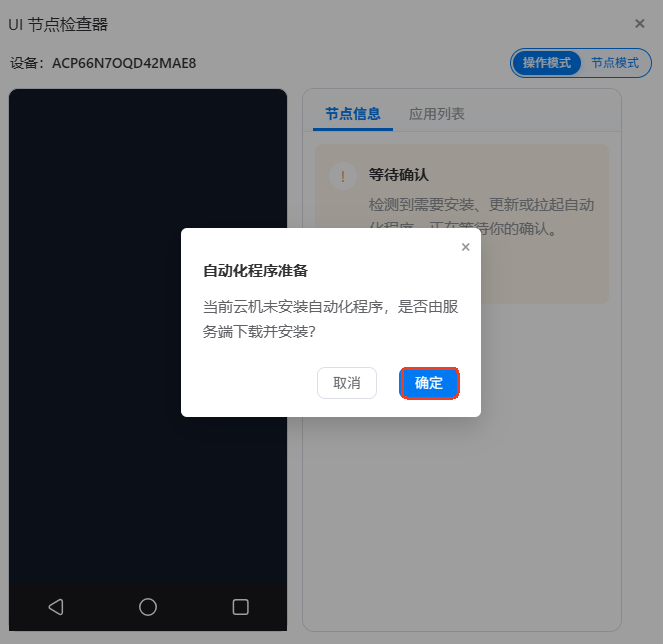
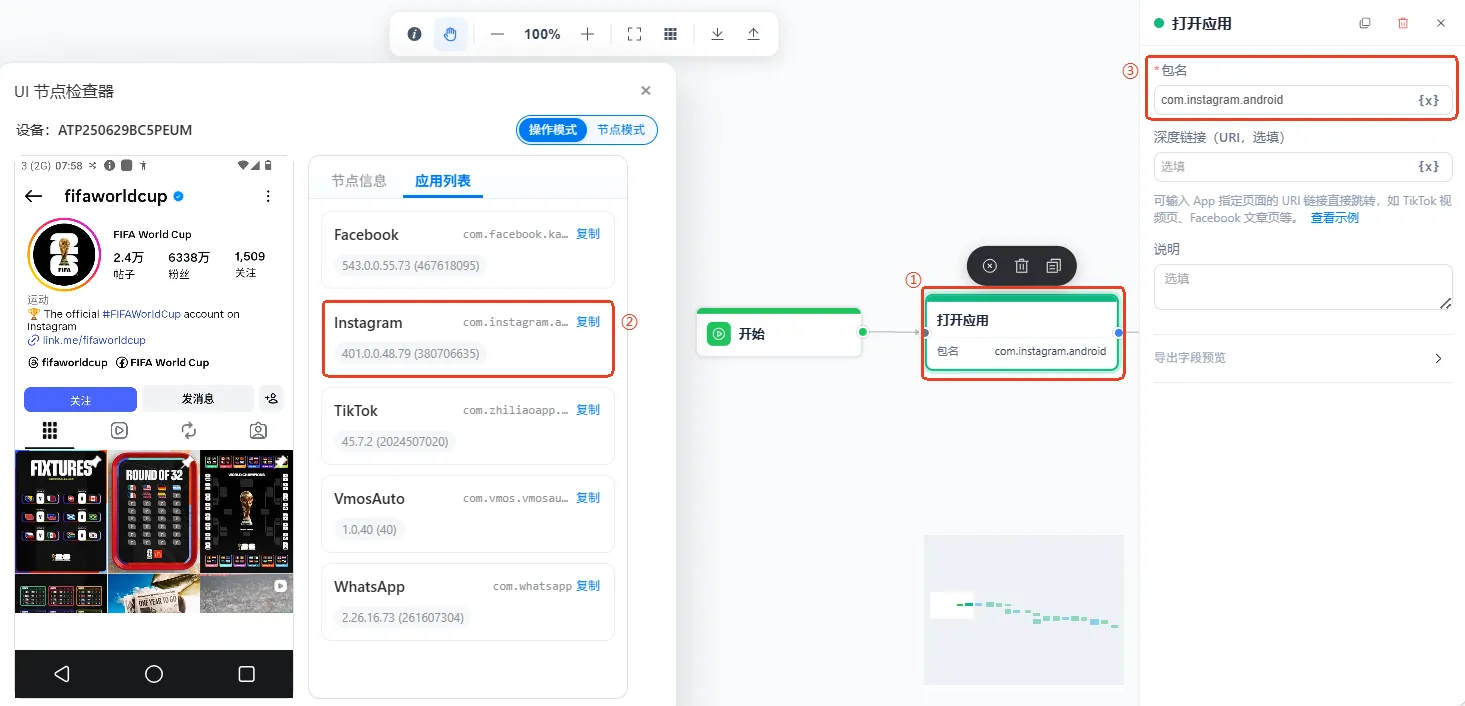
(2) 怎么设置打开应用的节点?
拖拽 “打开应用” 节点到画布 -> 点击该节点并从应用列表中复制并粘贴对应的包名。
(3) 如何设置点击操作?
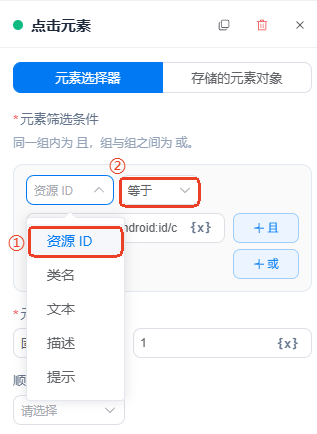
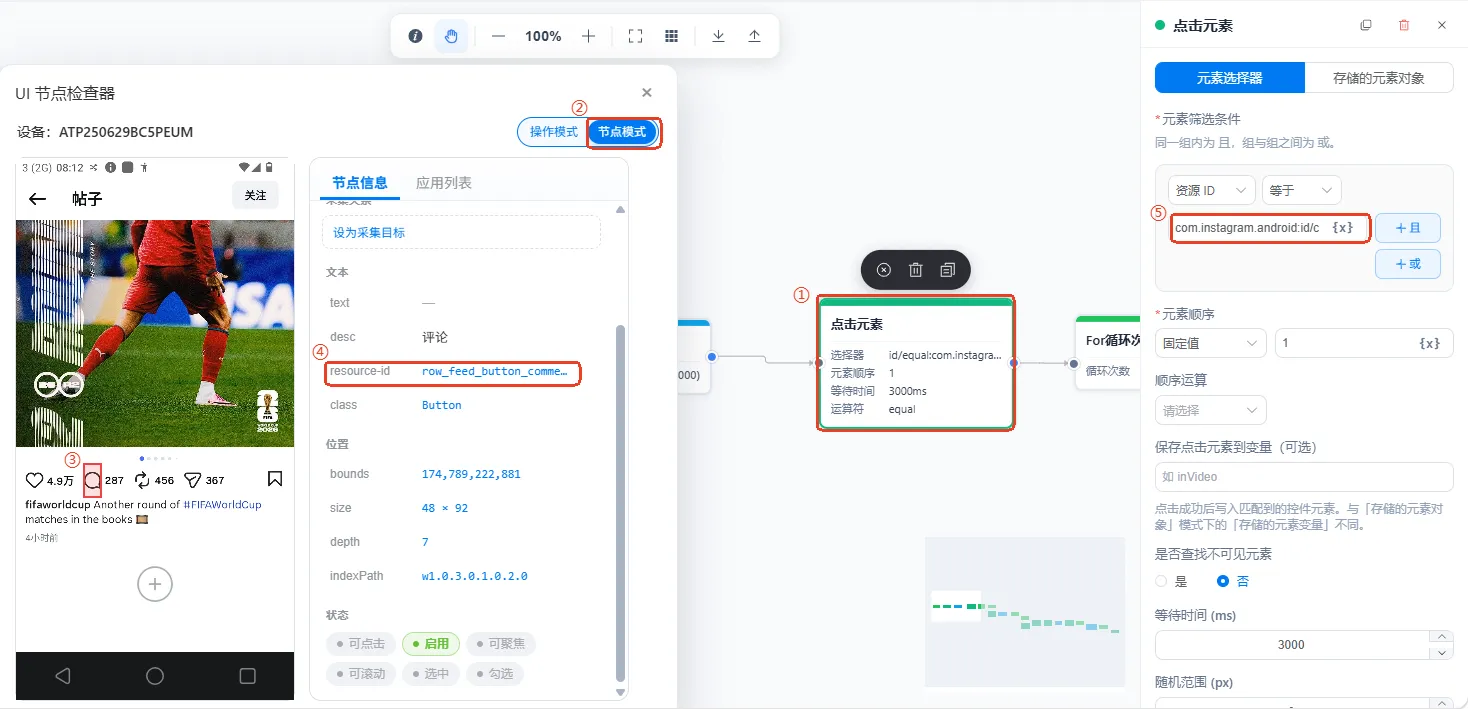
添加 “点击元素” 节点,并将元素筛选条件设置为 资源 ID = 等于。
切换到 节点模式,通过点击即可定位目标 UI 元素,复制 节点模式 中的 资源ID。
(4) 如何设置随机滑动操作?
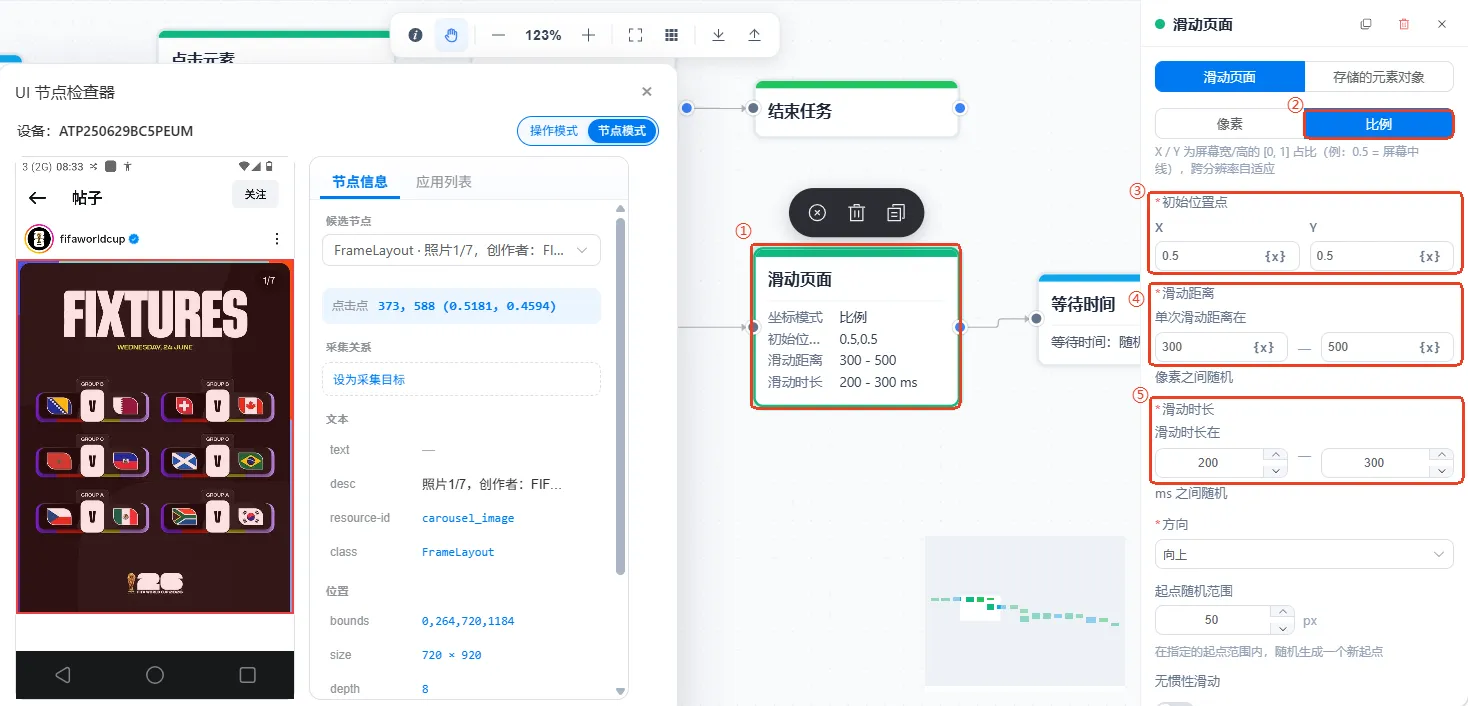
添加 “滑动页面” 并按照如下步骤设置:
建议初学者选择 -> 比例 .
初始位置点 决定了滑动的起点,设置 X=0.5,Y=0.5,滑动距离= 300-500并启用起点随机范围= 50 px。通过随机偏移量来模拟人类操作行为。
滑动时长 决定了每次滚动所需的随机时间,建议保留默认设置。
(5) 如何设置随机点赞与评论?
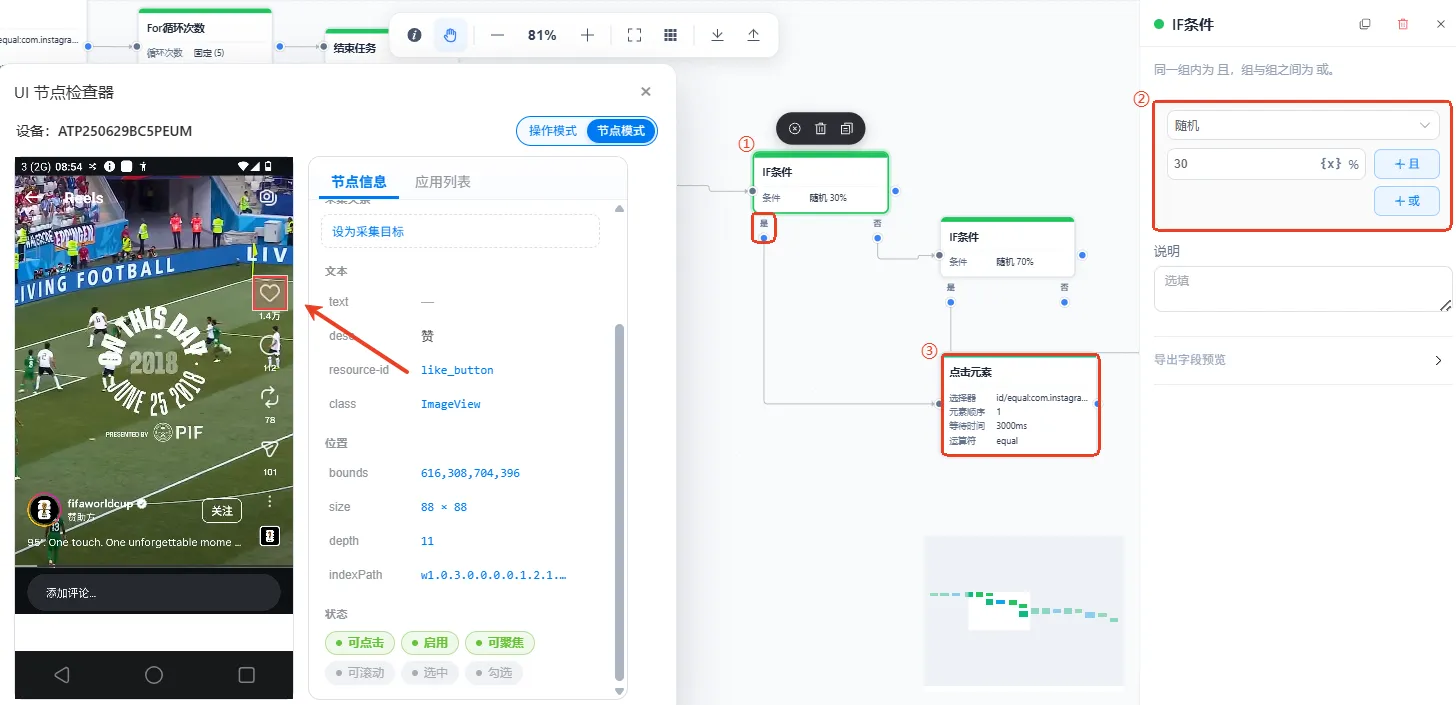
需要让机器人执行的任务:30% 概率点赞视频,否则 60% 概率执行评论操作。
在 流程控制 -> 添加 “IF条件”节点来设置 随机点赞:
设置视频点赞的随机概率为 30%。
在 是 分支下添加新的点击元素,填写点赞按钮 的资源ID。设置 等待时间=3000ms (3s), 随机范围=5 px 并且 启用偏移量 以避免行为被检测到.
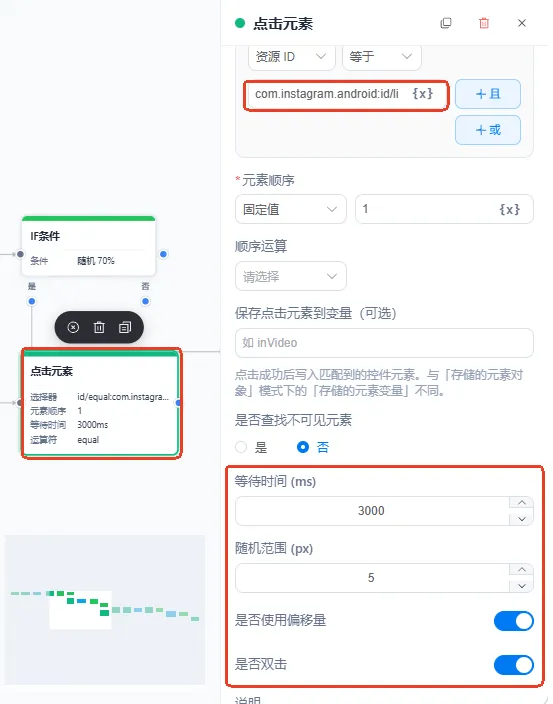
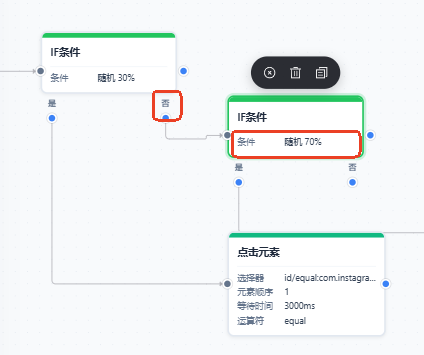
随后在 否 分支下设置评论逻辑:添加 “IF条件”节点(70% 随机概率)。
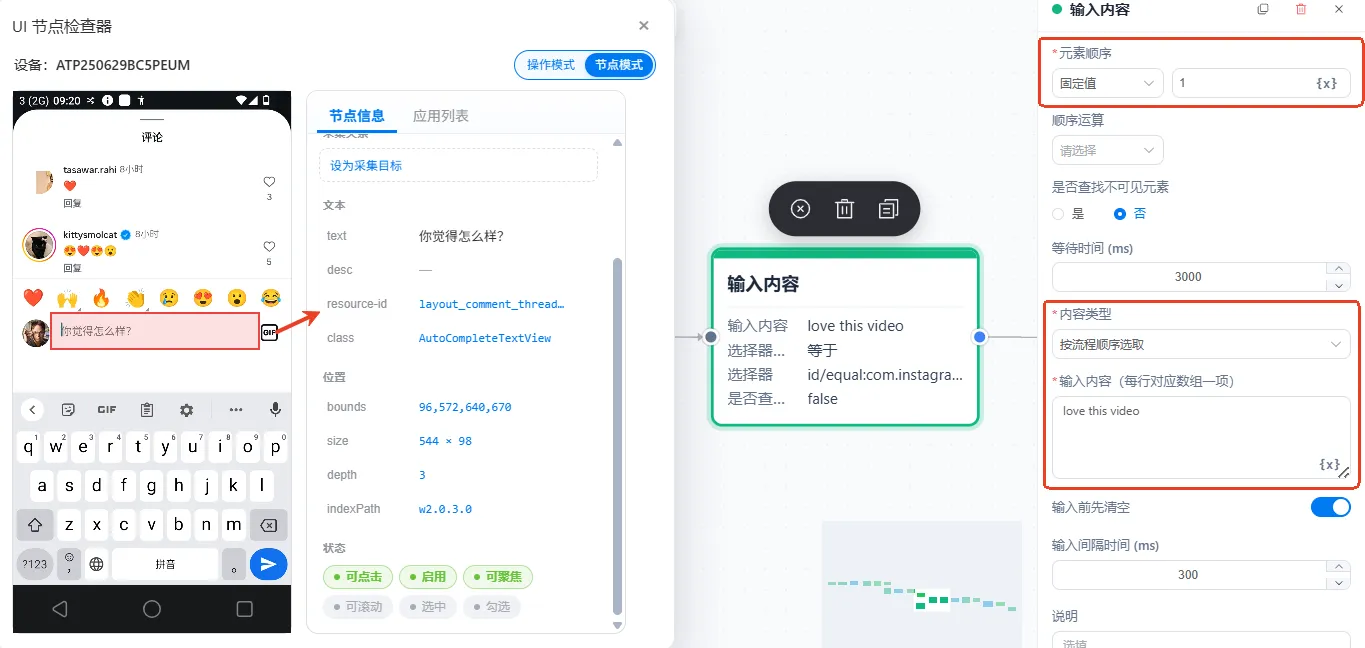
接着, 在该节点的 是 分支下搭建评论任务: 点击评论 -> 输入内容-> 点击发送-> 关闭评论窗口。
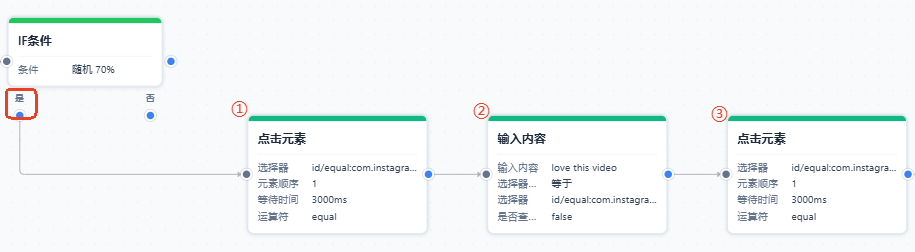
首先按照如下步骤设置 ➊ “点击元素”:
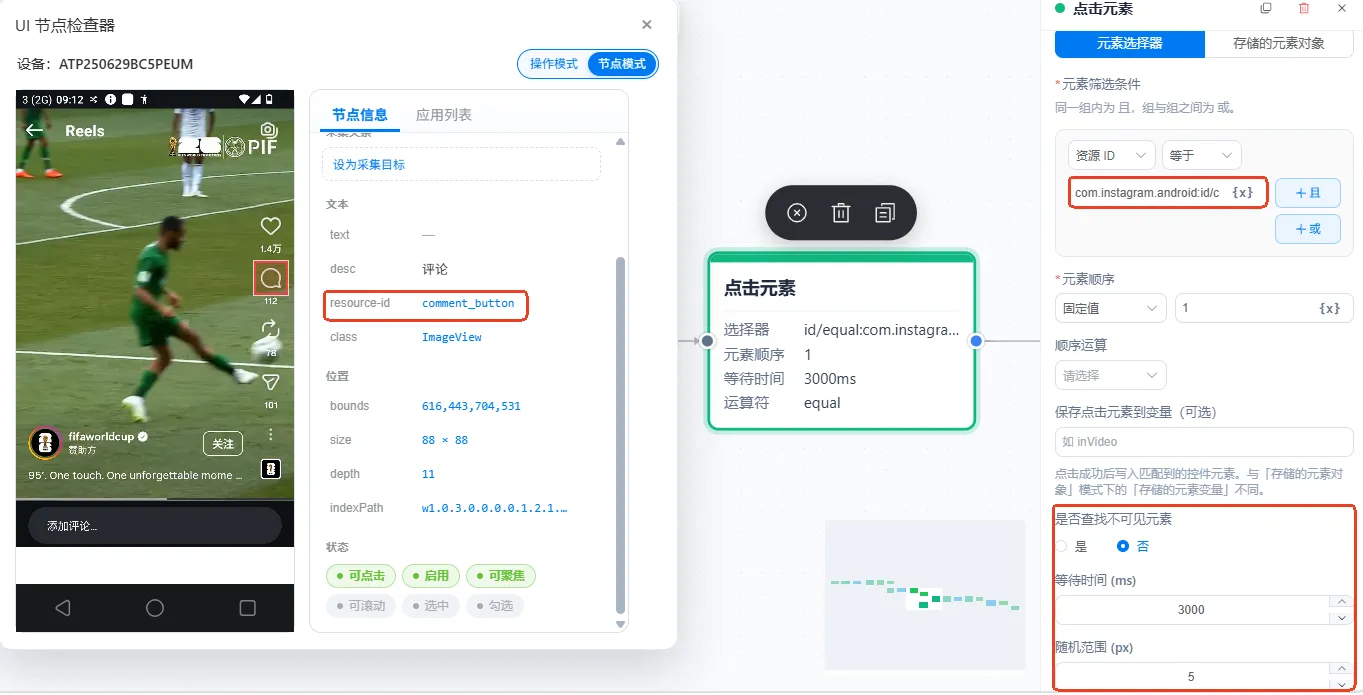
接着添加 ➋ “输入内容”: 填写评论区的资源ID,设置内容类型=按流程顺序选取后输入评论内容。
添加 ➌ “点击元素” 来发送评论:
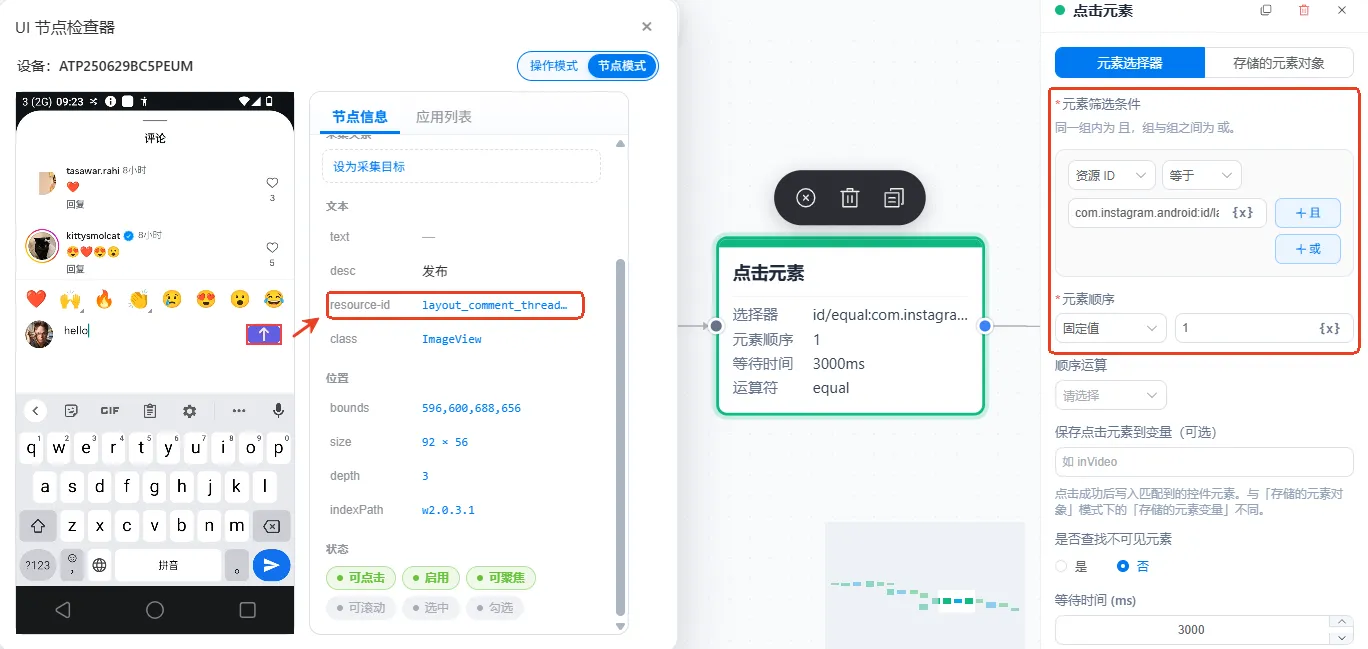
(6) 评论完成后如何返回视频并浏览?
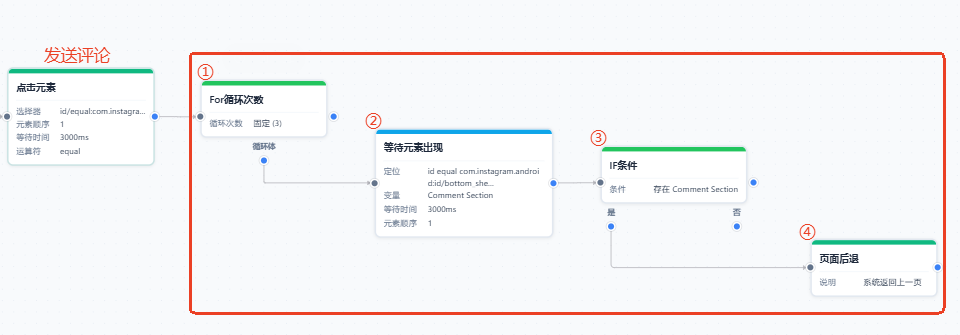
评论发送成功后,需要完全关闭评论区并且自动返回。
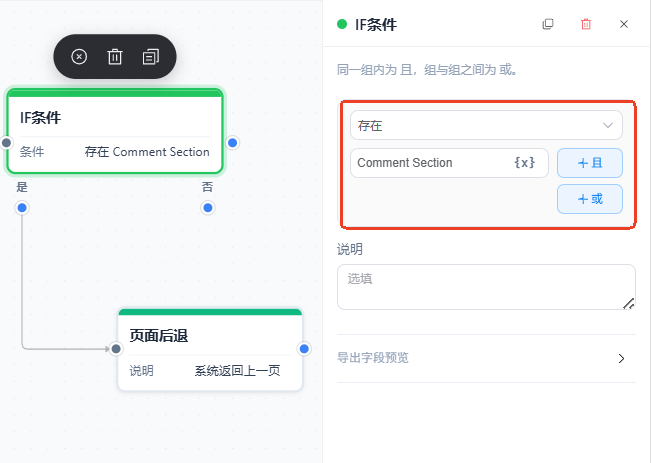
最后添加 IF Condition,如果 Comment Section 仍然存在,则执行 Page Back 返回操作。
添加 ➊ “For循环次数”, 设置次数= 3 次或以上.
在 元素操作 -> 添加 ➋ “等待元素出现” 节点, 设置 元素变量=评论区.
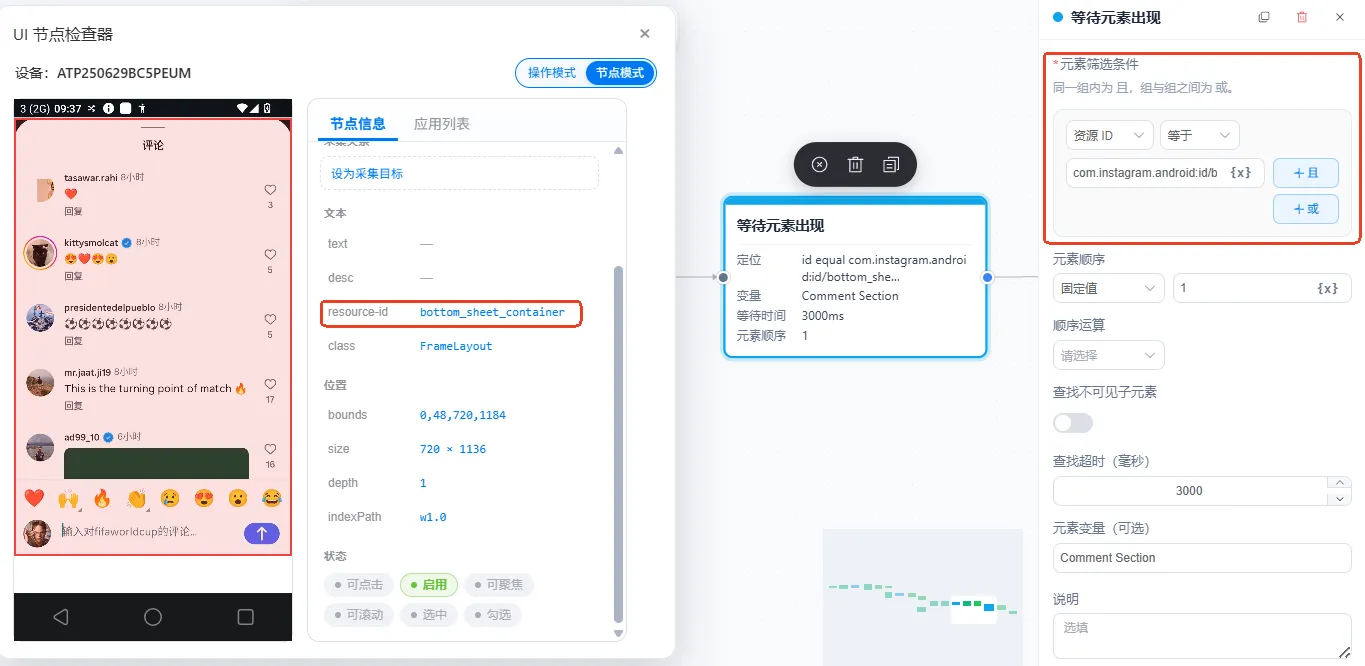
最后添加 ➌ “IF条件” ,如果评论区仍然存在,则触发 ➍ “页面后退”。将 IF存在设置为 评论区.
(7) 如何让一项任务在完成之前一直循环?
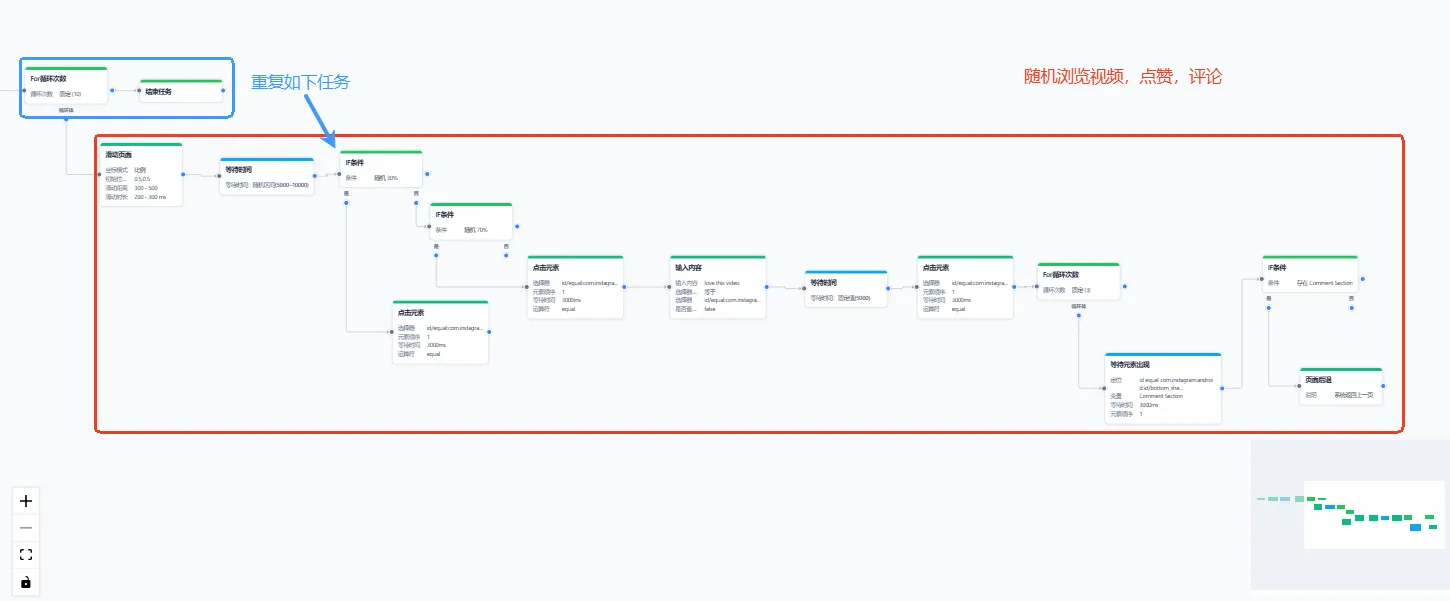
很好!到这里你已经完成了基础的任务配置。这个 RPA 模板已经可以用于自动执行视频浏览、点赞和评论操作。不过,为了确保流程运行更加稳定顺畅,还需要对部分细节进行优化。
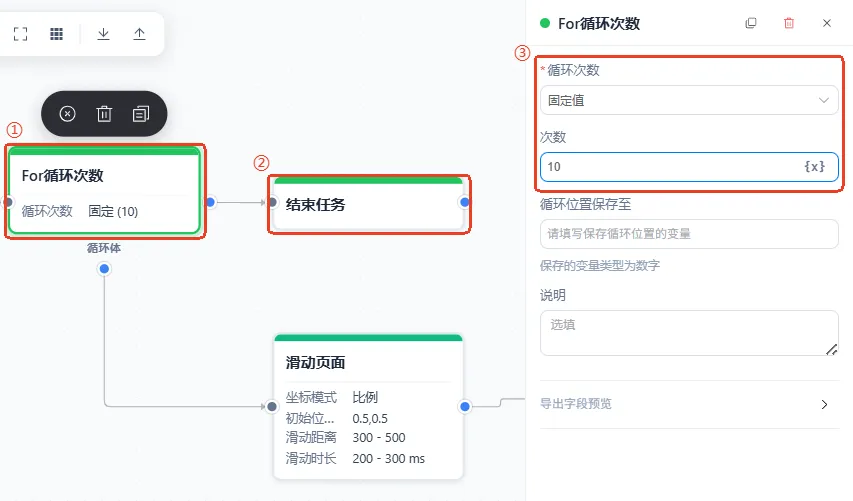
下图中红色区域展示的是一次完整的 浏览 → 点赞 → 评论 流程。若要将该流程循环执行 10 次并在结束后自动终止,需要在它前面添加For循环次数(蓝色区域)。
你目前需要做的是: 添加流程控制下的 ➊ “For循环次数”,设置循环次数= 10 然后添加➋ “结束任务”。
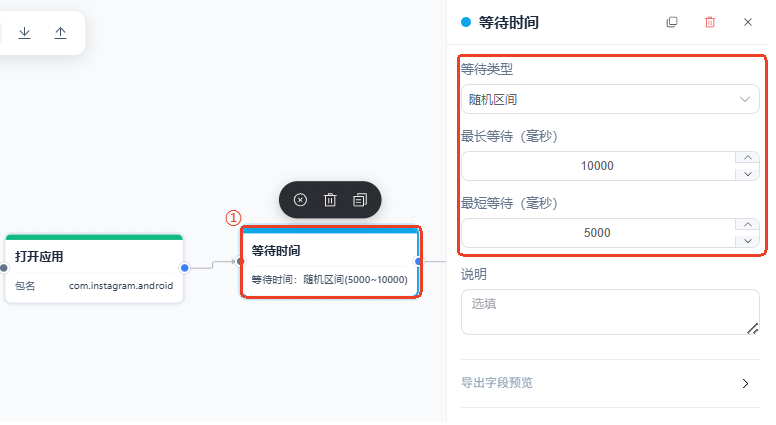
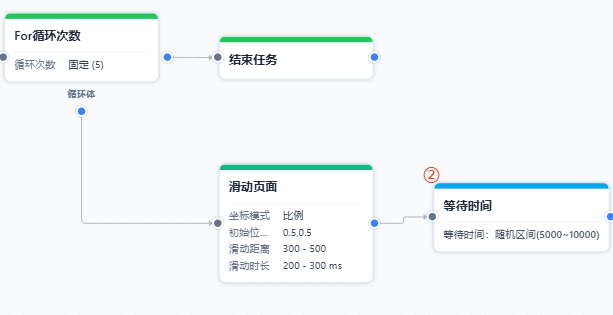
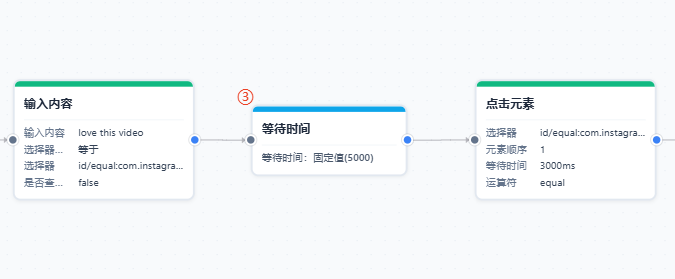
在适当的节点间添加 “ 等待时间” 元素 —— 尤其是在涉及页面加载或内容渲染的操作之后。我们可以参考以下为本流程添加一些“等待时间” 节点:
(1) 在打开应用之后,设置等待时间为 5–10 秒。
(2) 在滑动页面节点之后设置每次滑动后需要在视频页面停留 5–10 秒,再触发下一次滑动。
(3) 在输入内容节点后设置:等待一些时间再执行发送评论的操作。
6. 结束
恭喜,你已经成功构建了一个自定义 RPA 工作流(也称为 Bot 模板)来预热Instagram 账号。在退出之前,请记得保存该模板。
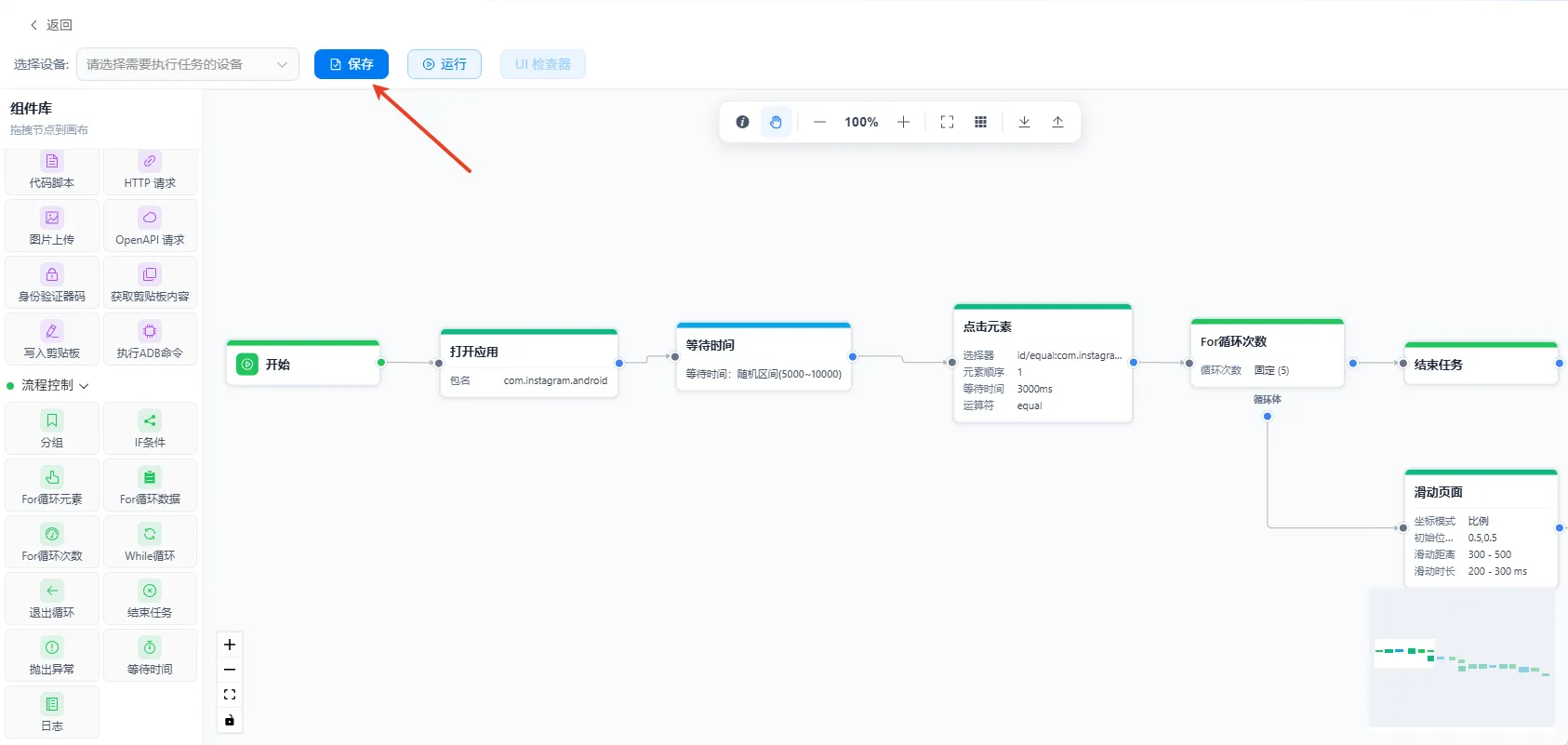
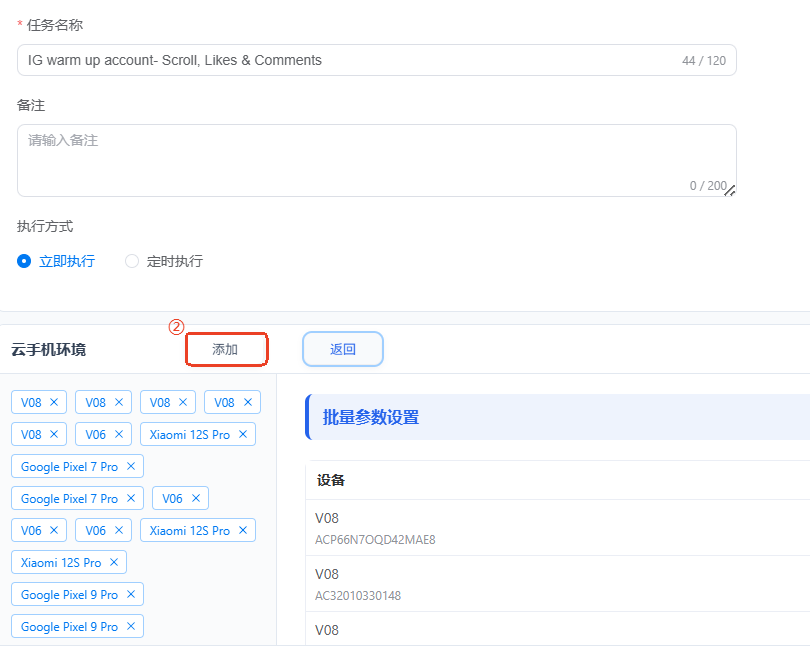
接着点击 运行-> 添加 选择需要执行任务的设备,即可在多台云机上运行该任务。
现在你已经掌握了 RPA 的基础用法,欢迎在 VMOS Cloud 上继续尝试更高级的自动化任务。我们也将陆续发布更多分步骤教程,敬请期待下一篇指南!