
如何编辑 Instagram 个人资料?
1.在左侧功能面板找到自动化 → 模板商店,在下拉菜单中选择 Instagram。
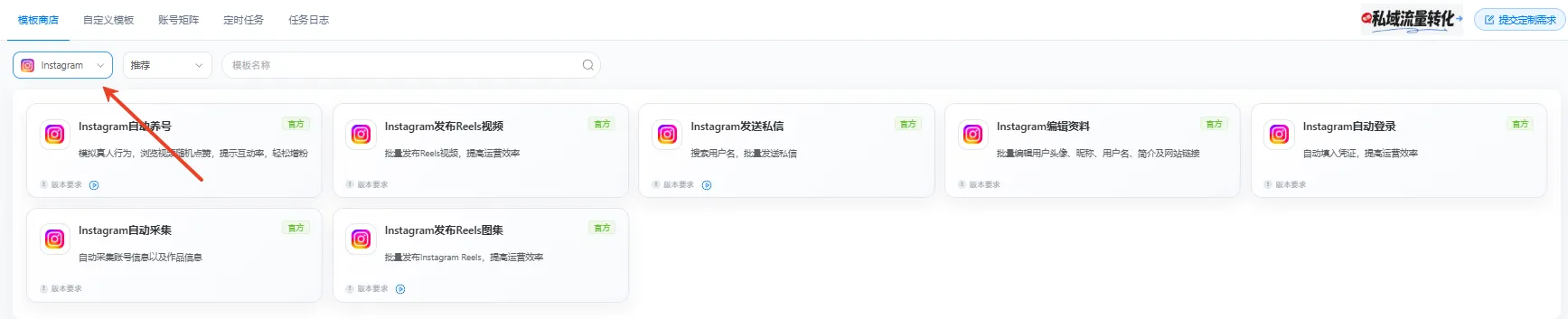
2.选择 Instagram 编辑资料 模板,并填写所需的设置。
示例:
在任务名称中为您的任务命名
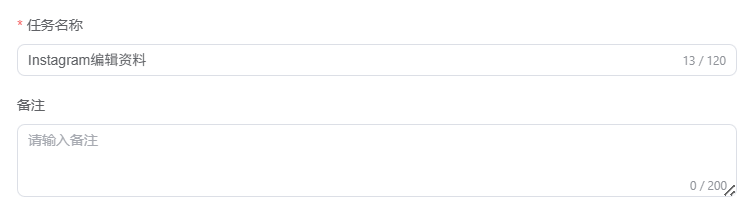
备注为可选项,可不填写
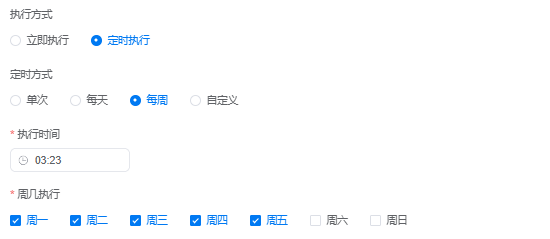
可以通过 立即执行 即刻运行单次任务,或者选择定时执行,按照指定时间、日期或周期重复执行任务。
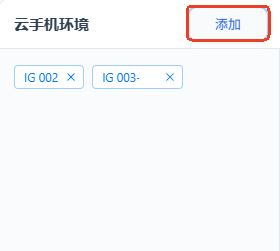
点击 添加 选择需要执行任务的设备。
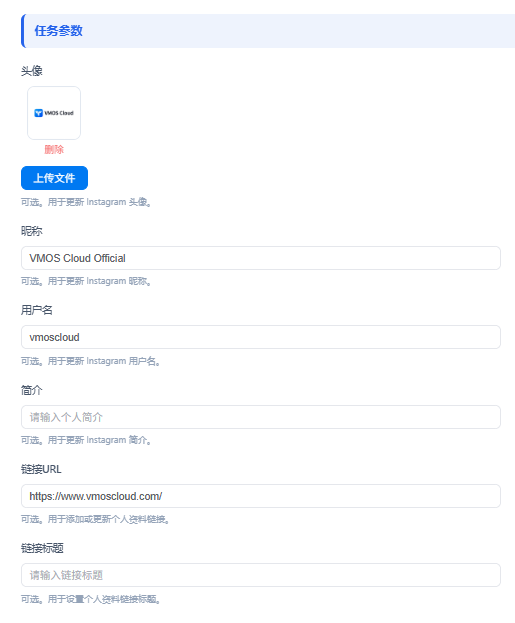
根据需要添加 头像、昵称、用户名、简介、链接URL以及链接标题,以便发布。
3. 如何轻松批量编辑多个Instagram账号的资料?
首先添加至少两台设备,然后通过 批量参数设置 为不同的个人资料设置不同的信息。全部设置完成后即可发布该任务。

4. 如果出现错误怎么办?
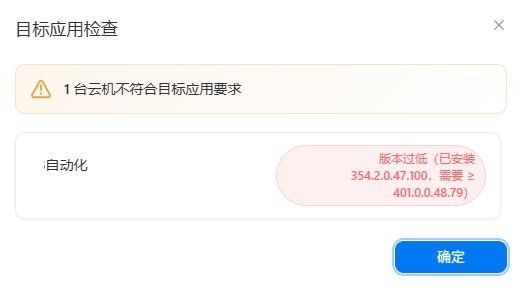
错误 1: 不符合目标应用要求
错误 2: 未安装目标应用
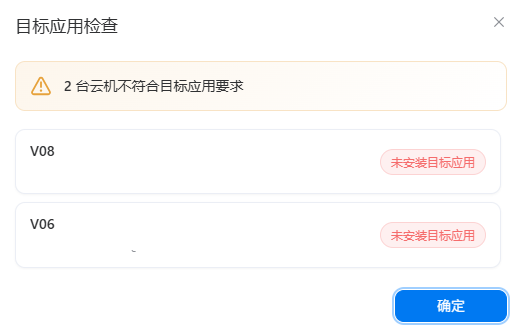
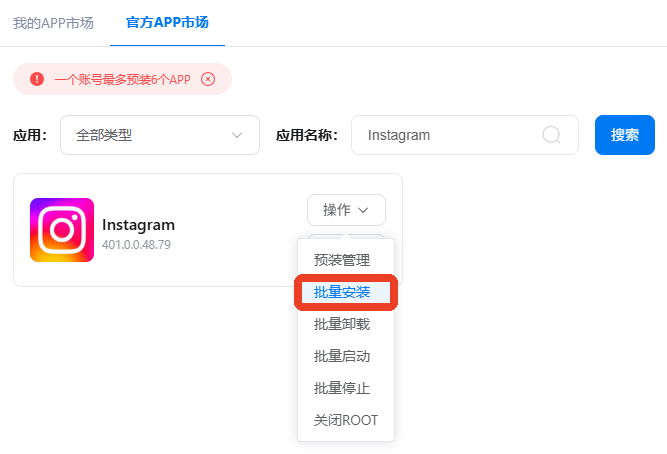
解决方案: 以上两个错误是由于设备未安装或应用不符合要求导致的。请前往 App 市场 → 官方APP市场,搜索 Instagram 并进行安装/更新。如果多个设备都遇到相同问题,可以使用 批量安装 进行统一处理。
5. 如何检查任务是否正常运行?
在 任务日志 页面可以查看所有任务的运行状态。点击 详情 即可查看详细运行报告并定位出现问题的具体执行步骤。

6. 我可以基于现有模板自定义工作流吗?
当然可以。
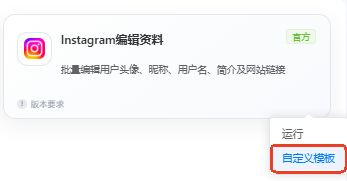
点击 自定义模板 即可进入RPA 工作流编辑器,在现有流程基础上新增、删除或修改具体步骤。
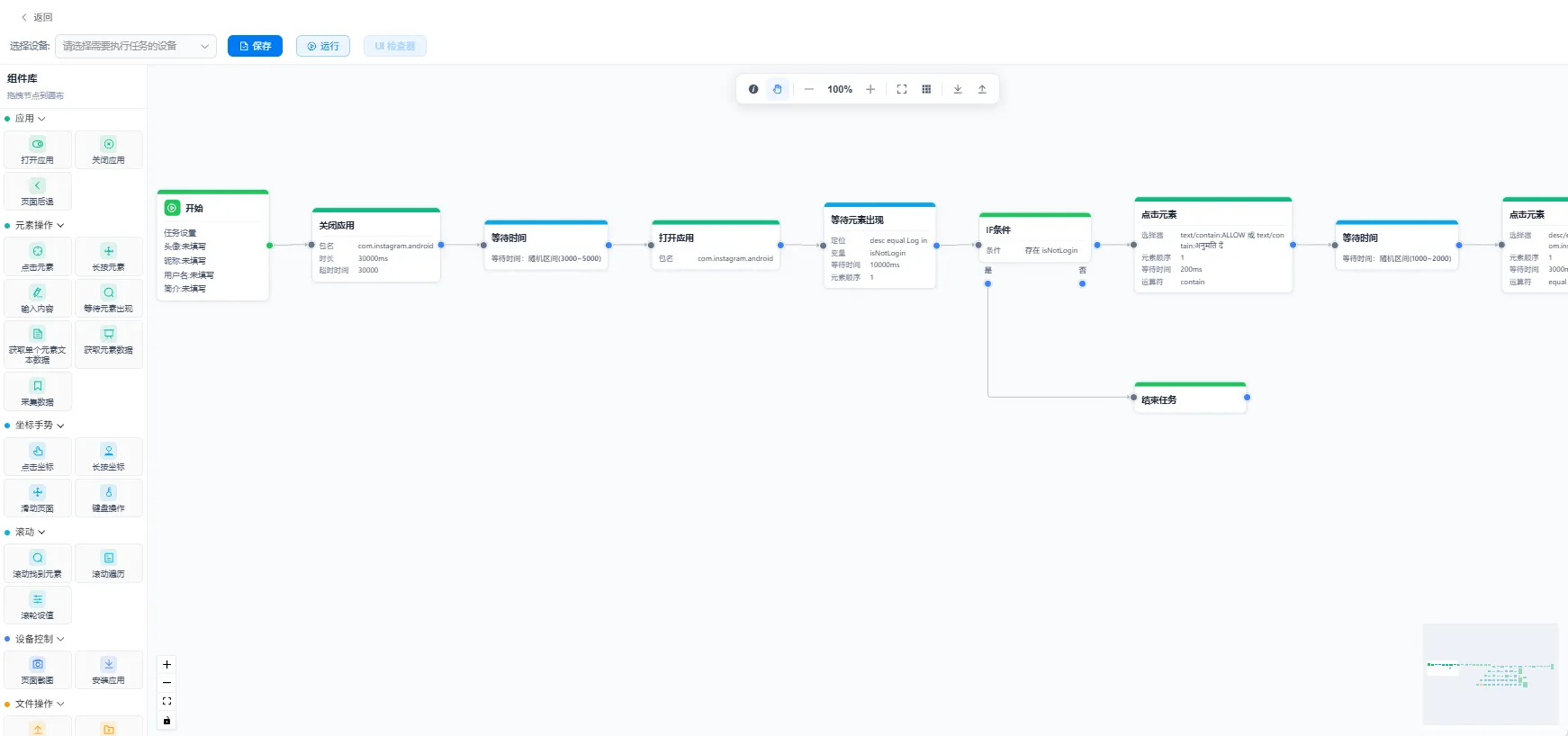
如果是新手用户,可以查看 RPA 工作流搭建教程,一步步学习如何构建自定义模板。