
Step 2:PC客户端下载与安装
欢迎使用 VMOS Edge 本地云机盒子!
本指南将带您从盒子开箱到成功创建并体验第一台云机,仅需几步即可快速上手。
PC 客户端下载与安装
1. 系统要求
- 操作系统: Windows 10 (版本1809或更高) / Windows 11
- 其他要求:
- 管理员权限(安装时需要)
- 关闭杀毒软件的实时保护(安装期间)
2. 下载客户端
- 下载安装包
点击对应的下载按钮,安装包将开始下载。下载文件通常命名为:
VMOSEdge_[平台]_v[版本号].exe 例如:VMOSEdge_pc_1.0.20.1_202510261741.exe
::: tip 下载提示
- 安装包大小约100-200MB,请确保网络连接稳定
- 建议使用官方下载链接,避免从第三方网站下载
- 如果下载速度较慢,可以尝试使用下载工具或更换网络环境 :::
3. 安装向导
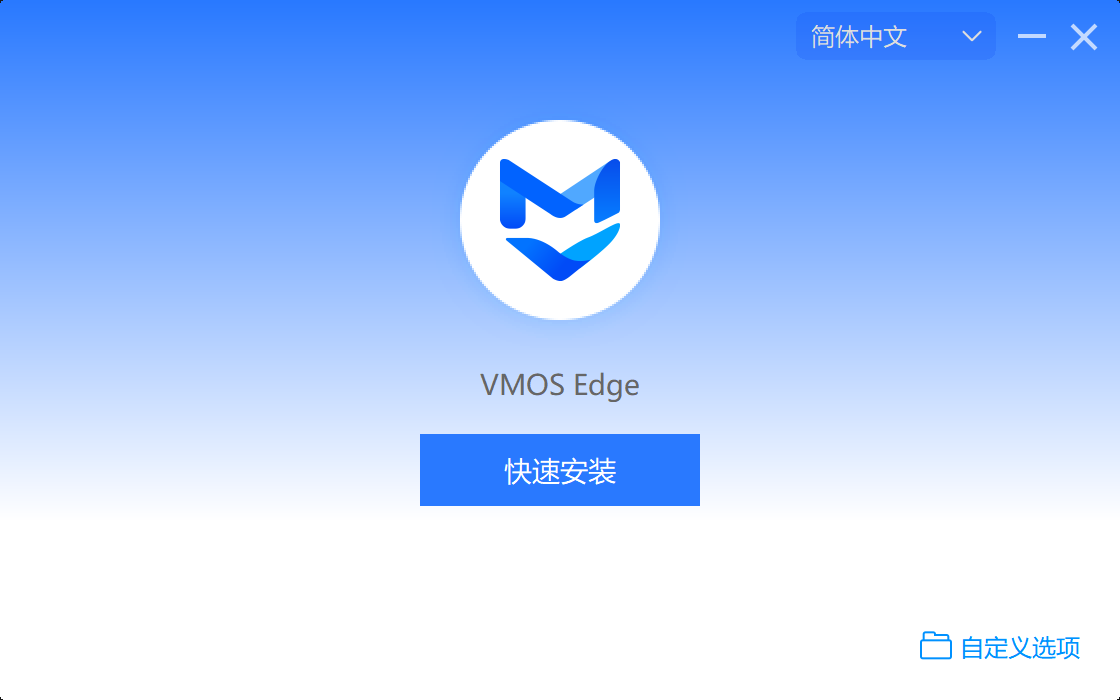
运行安装程序 下载完成后,双击安装包文件开始安装:
点击快速安装
安装完成后点击“打开”,进入主界面
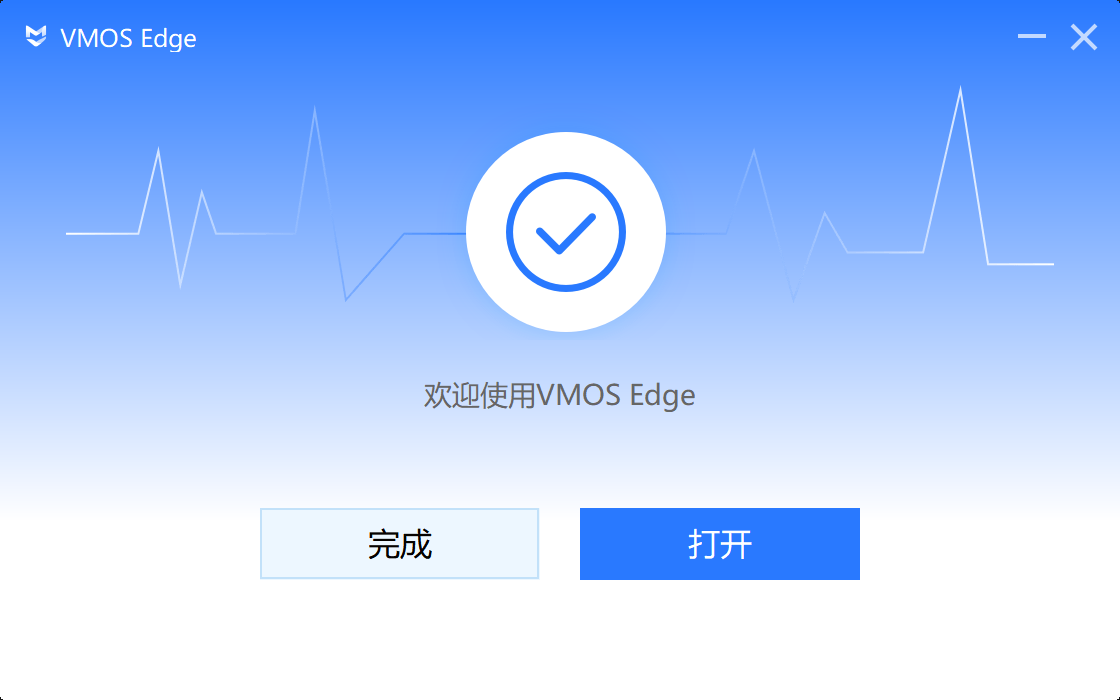
💡 初次运行需确保 PC 与盒子在同一局域网内。
4. 首次连接盒子
VMOS EDGE 支持两种方式将主机添加至 PC 客户端:自动发现 与 手动添加。
一、自动发现主机(推荐方式)
适用场景:
当 PC 客户端与主机处于同一局域网(同网段) 时,系统可自动发现主机设备。
操作步骤:
- 确保主机和 PC 端已连接至同一个路由器或交换机网络。
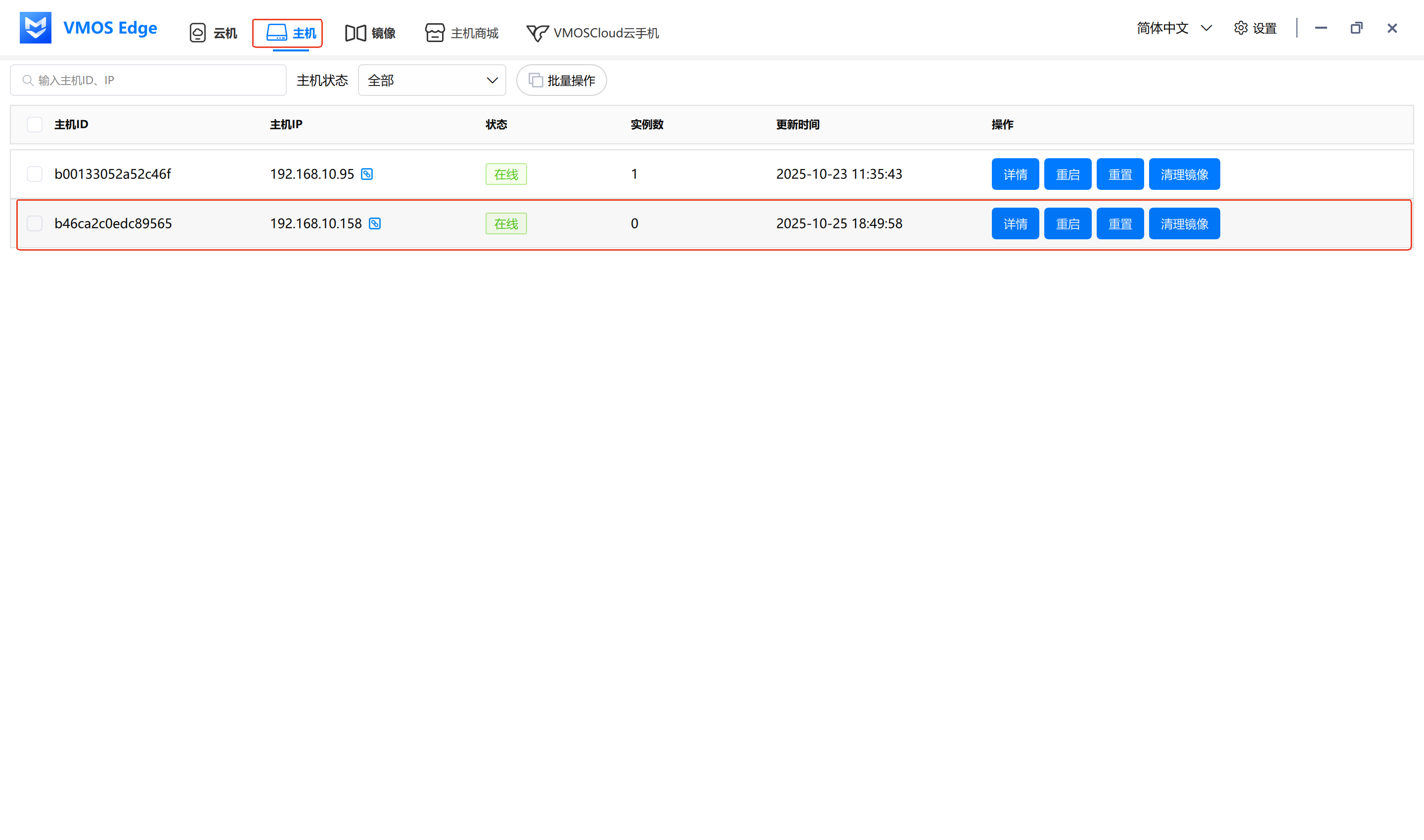
- 打开 PC 客户端,进入「主机」界面。
- 系统将自动扫描同网段设备,并显示已上线的主机。
- 主机状态显示为 在线,即可进行云机管理与连接操作。
提示:
若未自动显示,请检查:
- 主机与 PC 是否在同一网段;
- 主机网络是否正常;
- 局域网发现服务是否被防火墙拦截。
二、手动添加主机
适用场景:
当 PC 客户端与主机不在同一网段(如跨子网、不同路由器环境)时,可通过手动方式添加。
操作步骤:
- 确保 PC 客户端可以 Ping 通主机 IP 地址。
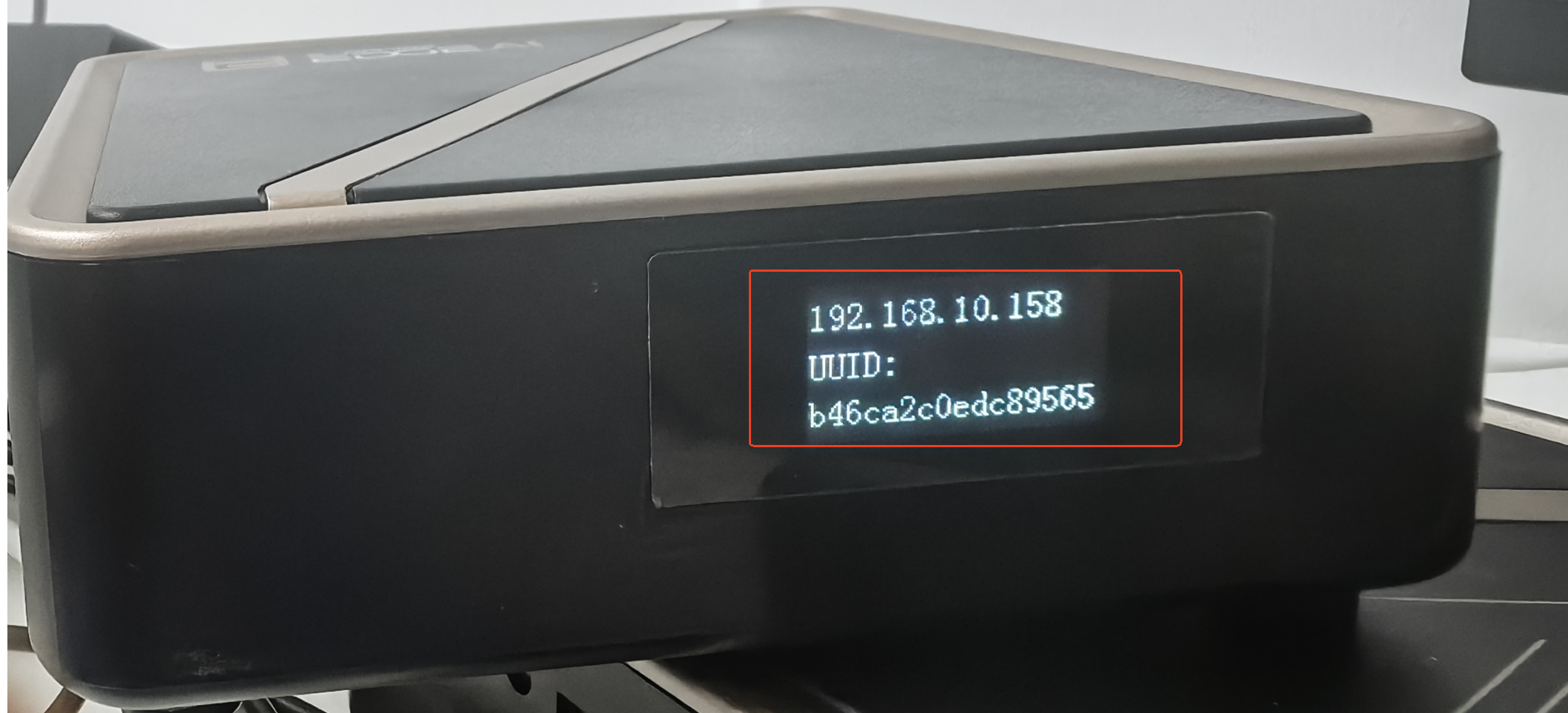
- 在主机设备上,通过 LED 显示屏查看主机 IP 地址。
- 打开 PC 客户端 → 云机 → 添加主机。
- 在输入框中填写主机 IP 地址,点击「确认」添加。
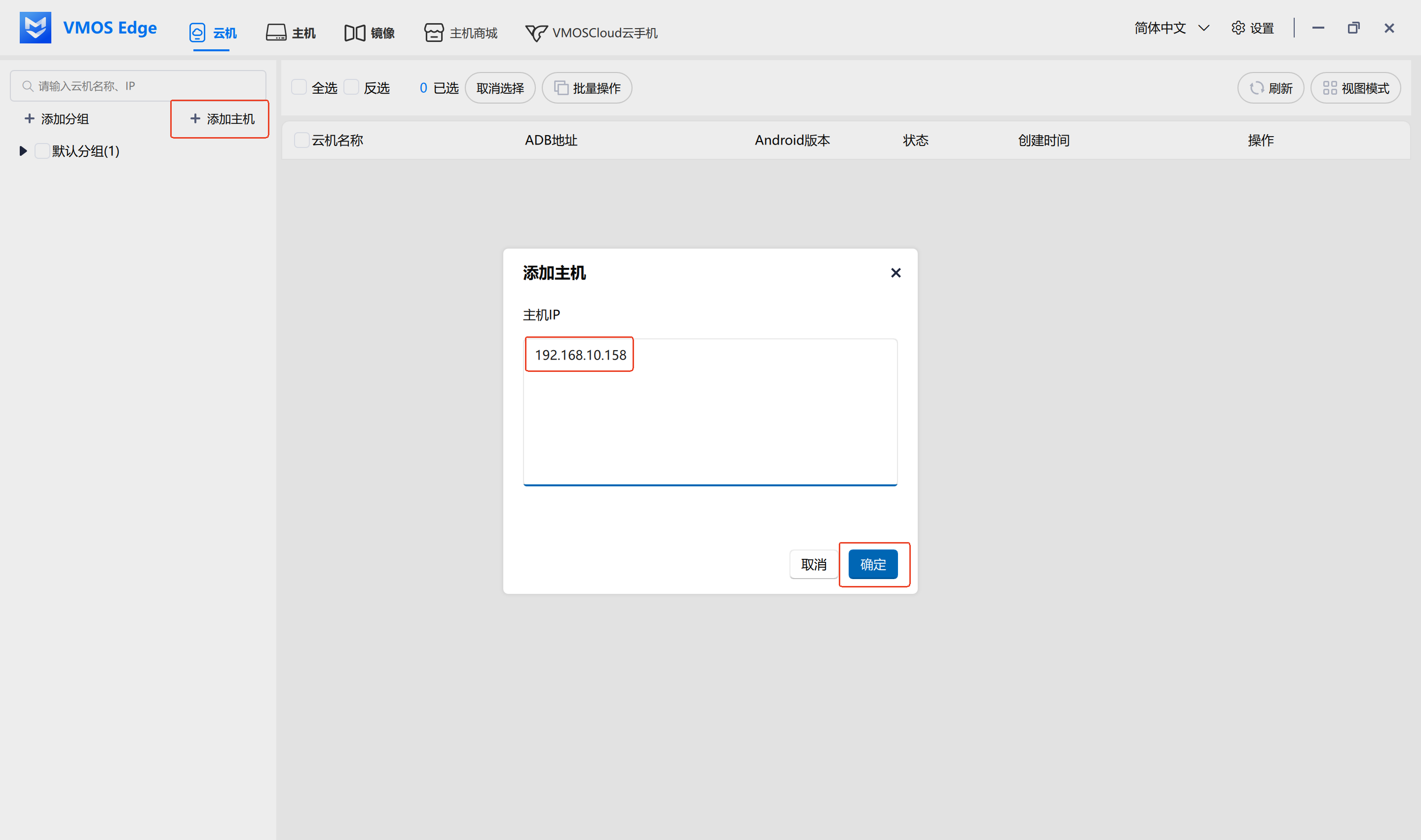
- 添加成功后,主机将出现在主机列表中,状态显示为 在线。
提示:
- 若添加失败,请再次确认网络连通性(Ping 测试)。
✅ 建议
- 同网段下推荐使用自动发现,可快速识别并连接主机。
- 跨网段部署或远程使用时,手动添加更灵活,适合企业环境。