Kак создать и использовать cloud phone (виртуальное Android-устройство) в VMOSCLOUD
Если вы ещё не скачали программу VMOSCLOUD, пожалуйста, перейдите в «Центр загрузок» для её скачивания и использования. Если вы предпочитаете онлайн-версию, вы можете нажать здесь, чтобы зарегистрироваться и использовать её напрямую в браузере.
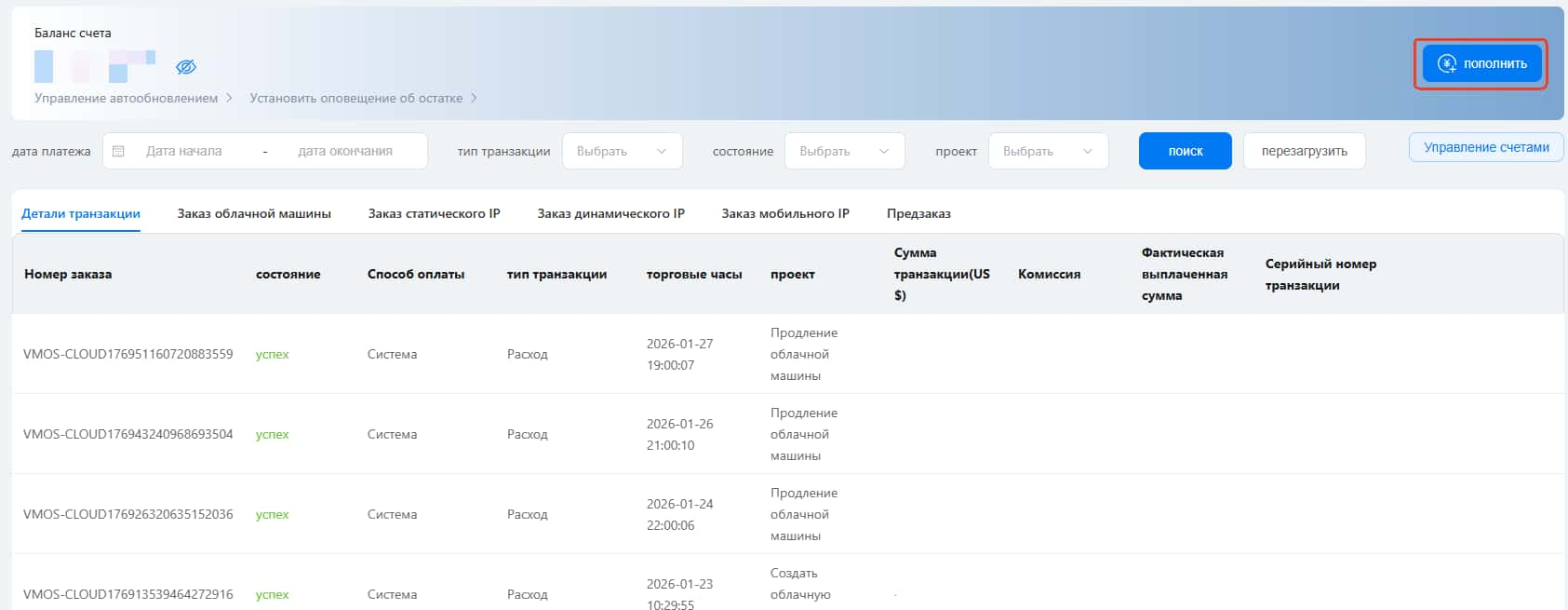
Перед созданием нового виртуального Android-устройства (далее — Облачный Android), пожалуйста, перейдите в раздел «Кошелек» и пополните баланс. Если вы новый пользователь, мы предоставляем бесплатный пробный баланс — вы можете автоматически получить пробное устройство прямо в интерфейсе.
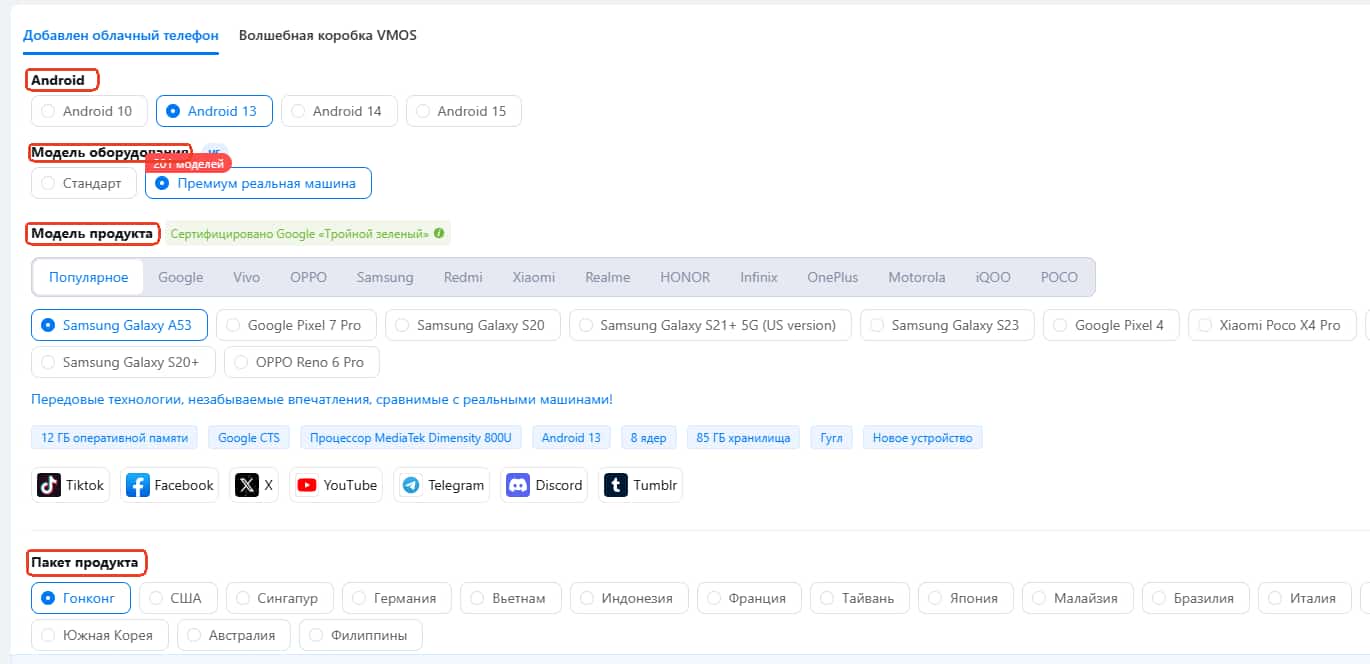
После пополнения баланса перейдите в раздел «Покупка / Продление» или «Купить», чтобы приобрести устройство Облачный Android. Вы можете выбрать разные версии Android (от Android 10 до Android 15), различные модели смартфонов, а также разные тарифные планы. Тарифы VMOSCLOUD включают V08, V06, V04, V03 и real device — нажмите, чтобы узнать различия между ними и выбрать подходящий сценарий использования.
Вы можете создавать устройства Облачный Android с IP-адресами из разных стран (IP устройства). Существует два способа:
При покупке выберите сервер определённой страны — этот IP будет использоваться по умолчанию при создании устройства Облачный Android.
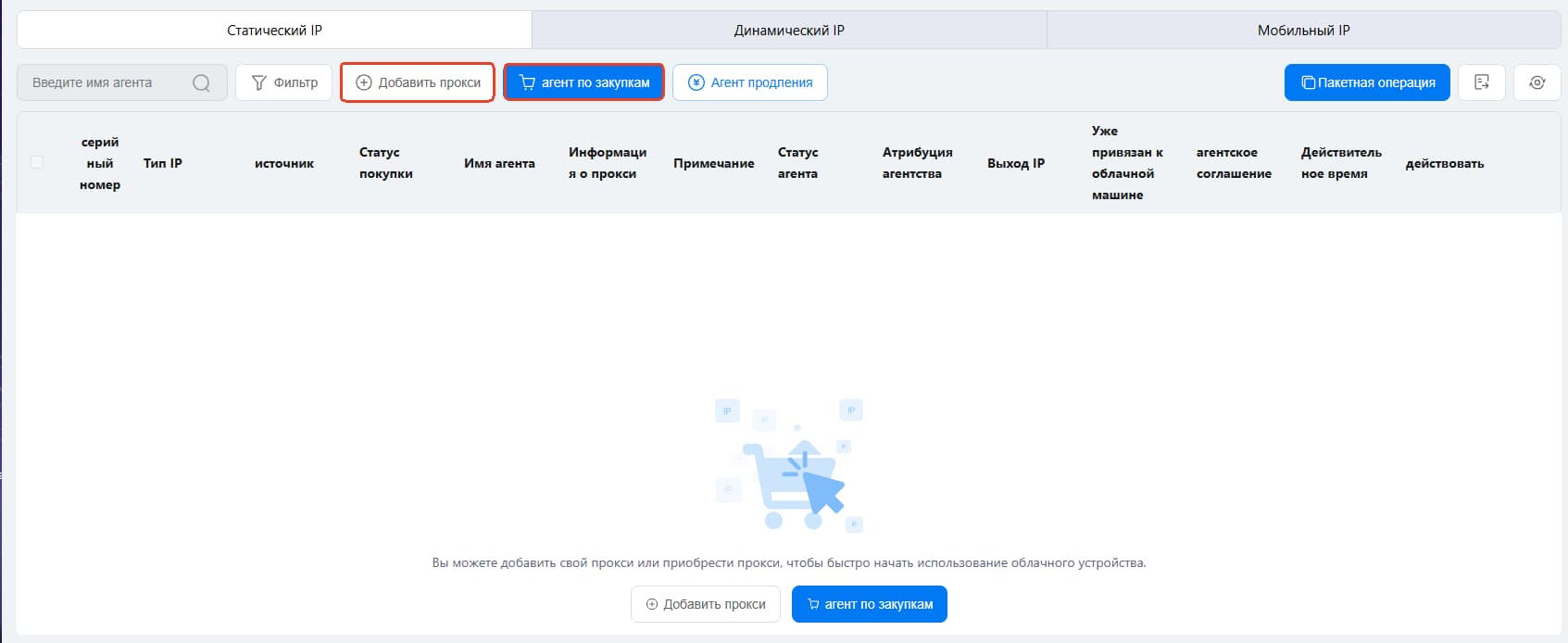
Используйте прокси-IP внутри устройства Облачный Android. Если прокси не используется, IP-адрес устройства по умолчанию соответствует стране сервера, выбранной при покупке. При привязке прокси к устройству Облачный Android приоритет будет отдаваться настроенному прокси-адресу.VMOSCLOUD предоставляет встроенную услугу покупки прокси, а также поддерживает ручное добавление сторонних прокси в разделе «IP-прокси → Добавить прокси».
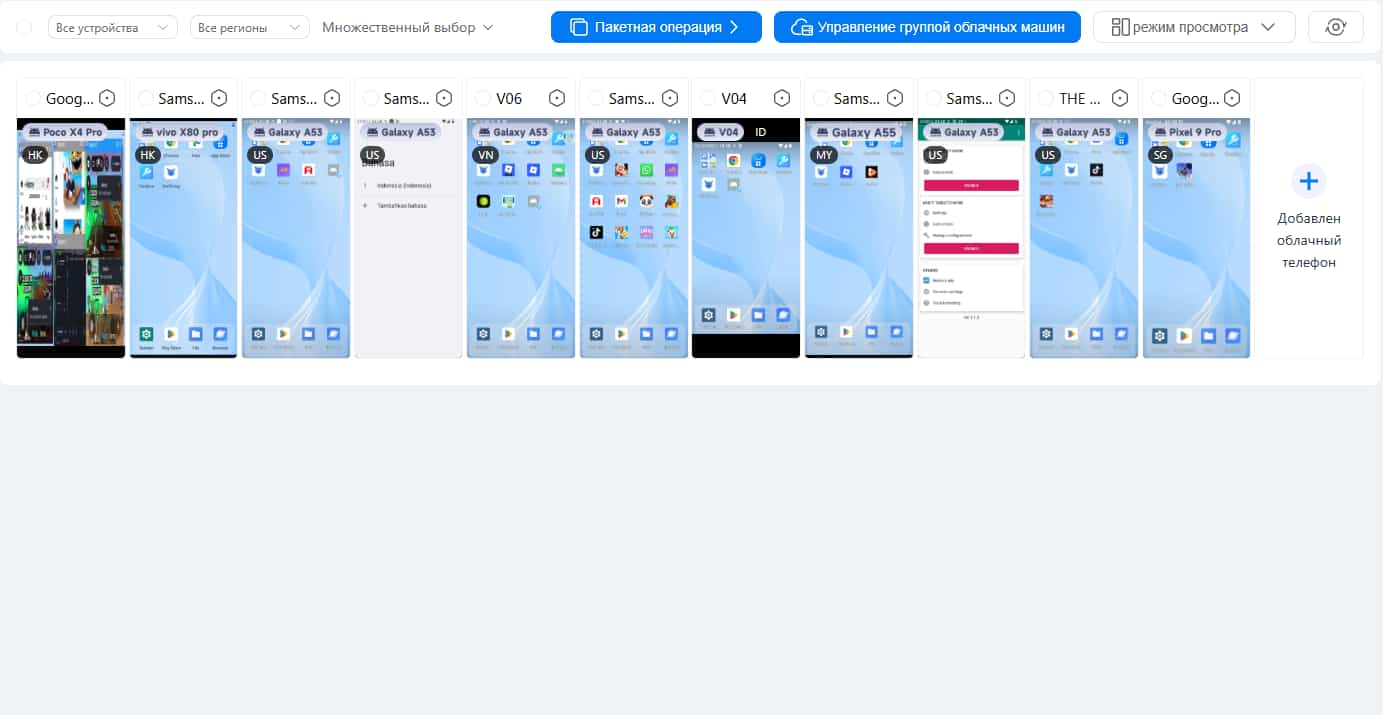
Приобретённые вами устройства Облачный Android будут отображаться в списке «Моя облачная машина» или «Облачный сервер». Инициализация нового устройства обычно занимает от 1 до 5 минут — пожалуйста, дождитесь завершения процесса, после чего устройство будет готово к использованию.